
 Smartfolio
O registro manual de Fundos de Investimento no Smartfolio permite que você acompanhe a evolução de suas aplicações em fundos de ações, multimercados, renda fixa e etc., mantendo sua rentabilidade consolidada sempre atualizada.
Passo a Passo para o Cadastro
Siga estas etapas para registrar um novo aporte ou resgate:
Acesse o Menu de Cadastro: No menu superior da plataforma, clique no botão azul + Cadastrar.

Selecione o Tipo de Ativo: Na janela de lançamento, permaneça na aba Transação e, logo abaixo, selecione a opção Fundos.

Configure a Operação:
Carteira: Selecione a carteira de destino para o lançamento.
Tipo: Escolha entre Compra (para novas aplicações/aportes) ou Venda (para resgates).
Identifique o Fundo e a Data:
Código (Nome ou CNPJ): Digite o nome do fundo ou o CNPJ e selecione-o na lista. Recomendamos o uso do CNPJ, pois a busca torna-se mais assertiva e limita os resultados ao ativo exato, facilitando a identificação imediata.
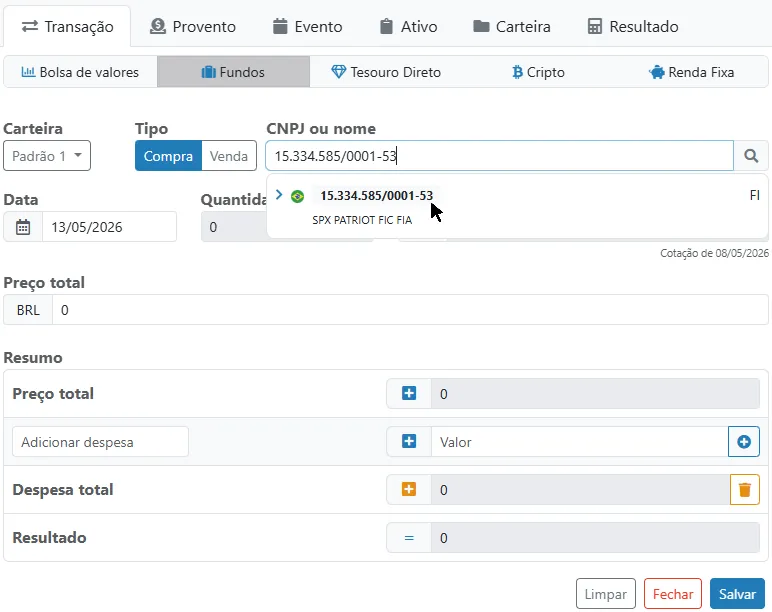
Data: Insira a data em que a operação foi efetivada.
Informe Valores e Quantidades:
Preço Unitário (Cota): O sistema busca automaticamente o valor da cota mais recente. Para garantir a precisão, você pode ajustar este campo com o valor exato informado em seu extrato. Nota importante: O campo de Preço Unitário fica inicialmente bloqueado; ele será liberado para edição assim que você preencher o campo Preço Total. Isso ocorre para que o sistema possa realizar o cálculo proporcional de cotas corretamente.
Preço Total: Digite o valor total que foi aplicado ou resgatado.
Quantidade: O Smartfolio calculará automaticamente a quantidade de cotas com base no preço unitário e no valor total informado.
Resgate Total: Se estiver vendendo toda a sua posição deste fundo, marque a opção Resgate total para garantir que o saldo de cotas seja zerado perfeitamente.
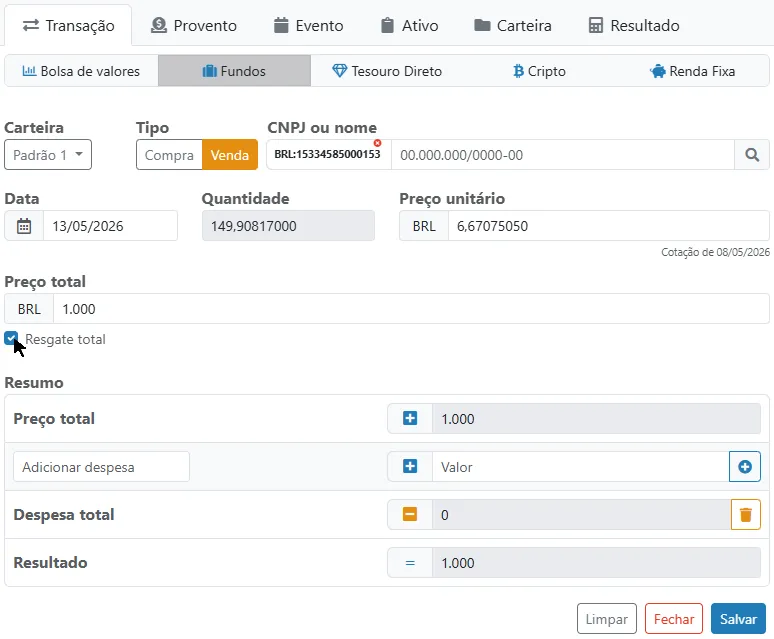
Custos e Taxas Operacionais:
Adicionar Despesas: Caso haja taxas ou custos bancários específicos, clique em Adicionar despesa, descreva o custo e insira o valor.
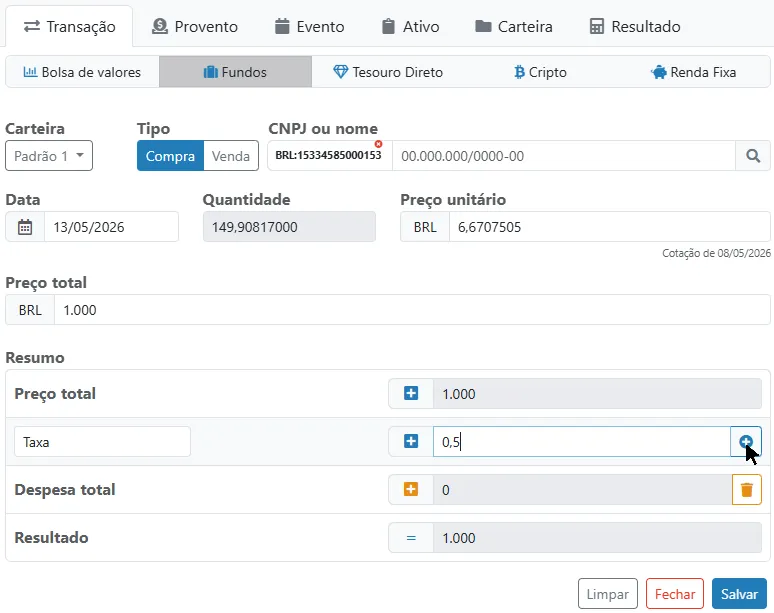
Remover Despesas: Se precisar excluir uma taxa, clique no ícone de lixeira (laranja) na linha da despesa.
Finalize: Revise os dados e clique em Salvar.
⚠️ Informações Importantes
Data da Cotização: Lembre-se que fundos possuem prazos de cotização (D+1, D+30, etc.). Certifique-se de usar a data e o valor da cota em que a operação foi de fato processada, conforme o extrato da sua instituição financeira.
Cálculo de Cotas: Como fundos trabalham com muitas casas decimais, o ajuste manual do Preço Unitário (Cota) é o que garante que o número de cotas no Smartfolio seja idêntico ao do seu banco ou corretora.
Histórico de Performance: Ao registrar as operações corretamente, o sistema consegue calcular a variação da cotação e o impacto do fundo no seu gráfico de patrimônio.