
No Smartfolio, a divisão em carteiras foi desenvolvida para dar flexibilidade total à organização do seu ecossistema financeiro. Você pode utilizar as carteiras adicionais para:
Controle de diferentes titulares ou perfis: Se você centraliza o controle dos investimentos da sua família, é possível criar carteiras dedicadas (ex: para o cônjuge ou filhos), mantendo os saldos, aportes e relatórios completamente isolados.
Segregação de estratégias próprias: Caso queira separar seus investimentos por objetivos de curto, médio e longo prazo (ex: uma carteira focada em Aposentadoria/Dividendos, outra para Reserva de Emergência e outra para Ativos Internacionais).
Limites por Assinatura
Como assinante, você pode gerenciar até 3 carteiras simultâneas no seu perfil:
Carteira Padrão: O portfólio inicial que já vem configurado automaticamente pelo sistema.
Carteiras Adicionais: Até 2 novas carteiras personalizadas, criadas inteiramente por você.
Passo a Passo para Cadastrar uma Nova Carteira
O processo de criação é simples e centralizado no menu superior da plataforma. Siga os passos abaixo:
Na barra de ferramentas superior do sistema, clique no botão
+ Cadastrar.
O menu de cadastro será aberto. No topo dele, clique na aba
Carteira.No campo
Nome da carteira, digite o nome que deseja dar ao portfólio (ex.: Planejamento Familiar, Reserva de Longo Prazo ou Estratégia Americana).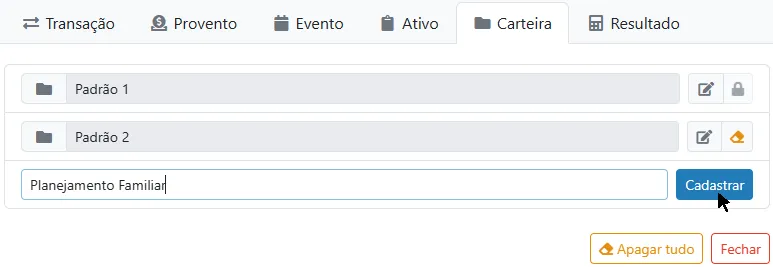
Clique no botão azul (Cadastrar) com o ícone de confirmação.
Clique no botão vermelho (Fechar) para retornar ao seu Dashboard.
Atualização Automática: Assim que você fecha o modal, todo o ecossistema do Smartfolio se atualiza de forma inteligente. A nova carteira criada ficará imediatamente disponível nos filtros globais do seu Dashboard principal para você selecionar qual perfil deseja visualizar.
Vinculando suas Operações à Carteira Correta
A partir do momento em que você possui mais de uma carteira cadastrada, o Smartfolio precisa saber exatamente para onde enviar cada novo dado para manter a integridade dos relatórios.
Por isso, sempre que você for realizar uma das ações abaixo, selecione a carteira correspondente no campo "Carteira":
Importar uma nota de corretagem (via PDF ou extrato), ou importar transações da B3;
Cadastrar uma transação manual de Compra ou Venda;
Lançar o recebimento de um Provento (Dividendos, JCP, Rendimentos, Etc.);
Cadastrar subscrições ou eventos corporativos.
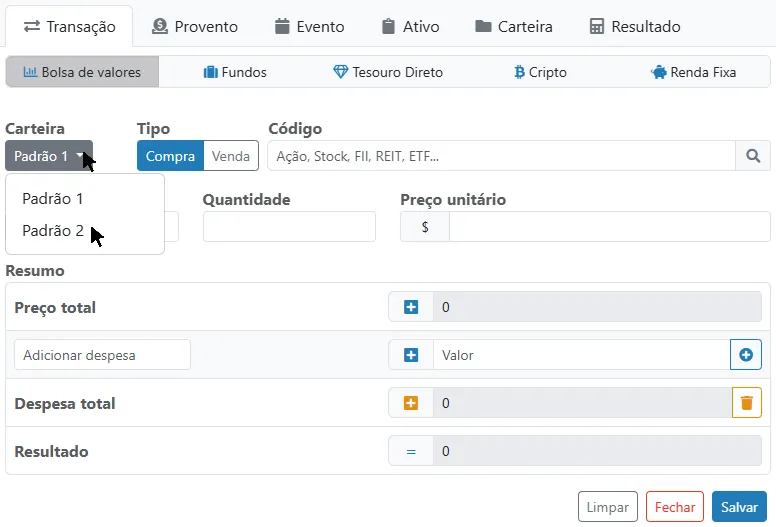
Atenção: Se você esquecer de alterar esse campo, o lançamento irá automaticamente para a sua carteira Padrão, o que pode misturar os dados e distorcer os gráficos de rentabilidade e evolução patrimonial daquela estratégia específica.
Informações Importantes sobre Gerenciamento
Antes de estruturar os seus portfólios, atente-se às seguintes regras de negócio da plataforma:
Não é possível deletar uma carteira: Por motivos de segurança e para evitar a quebra do histórico de cálculos do sistema, o Smartfolio não possui um botão de "Excluir Carteira".
O que fazer se eu não precisar mais de uma determinada segmentação? Se você mudou de estratégia ou não precisa mais daquele perfil específico, você tem duas alternativas práticas no mesmo menu de gerenciamento:
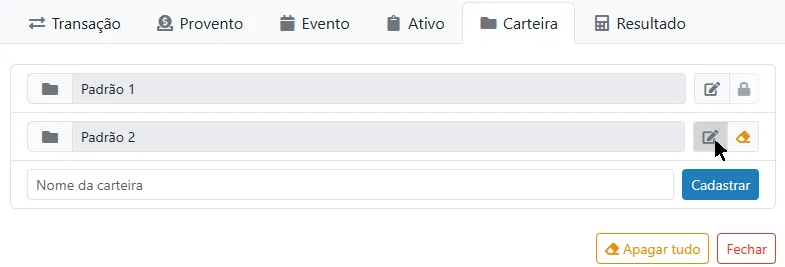
Alterar o Nome: Se quiser reaproveitar o portfólio para outro objetivo ou titular, clique no ícone de Edição (lápis com papel) ao lado do nome da carteira, faça a alteração e salve.
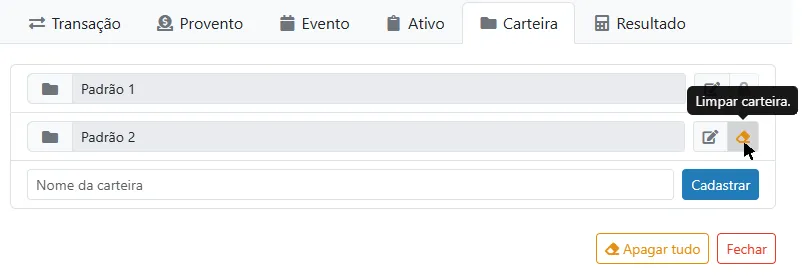
Limpar Lançamentos (Zerar a Carteira): Se a carteira já possui movimentações e você deseja limpá-la para recomeçar do zero, clique no ícone da borracha laranja ("Limpar carteira.") localizado diretamente ao lado do nome da carteira correspondente. Esse comando apagará todos os lançamentos cadastrados exclusivamente nessa carteira, deixando o saldo zerado e pronto para novas estratégias, sem afetar os seus outros portfólios.
Regra Fiscal Importante: O cálculo de prejuízo acumulado e a estimativa de imposto a pagar são realizados de forma totalmente separada por carteira. Certifique-se de vincular cada operação ao portfólio correto para que seu relatório de ganho de capital reflita a realidade matemática de cada estratégia ou titular.
(Nota: O Smartfolio não emite ou gera a guia de DARF, fornecendo apenas a apuração do resultado e a estimativa do valor devido).