
O quadro Evolução Patrimonial é uma das ferramentas mais poderosas do seu Dashboard. Com ele, você consegue ter uma visão macro de como o seu patrimônio cresceu ao longo do tempo, acompanhar a rentabilidade da sua carteira, comparar seu desempenho com indicadores do mercado (benchmarks) e analisar o fluxo acumulado de proventos e lucros realizados.
Neste tutorial, você vai aprender a navegar pelo gráfico, aplicar filtros e personalizar as configurações de visualização de acordo com a sua estratégia de investimentos.
1. Interagindo com o Gráfico (Navegação Básica)
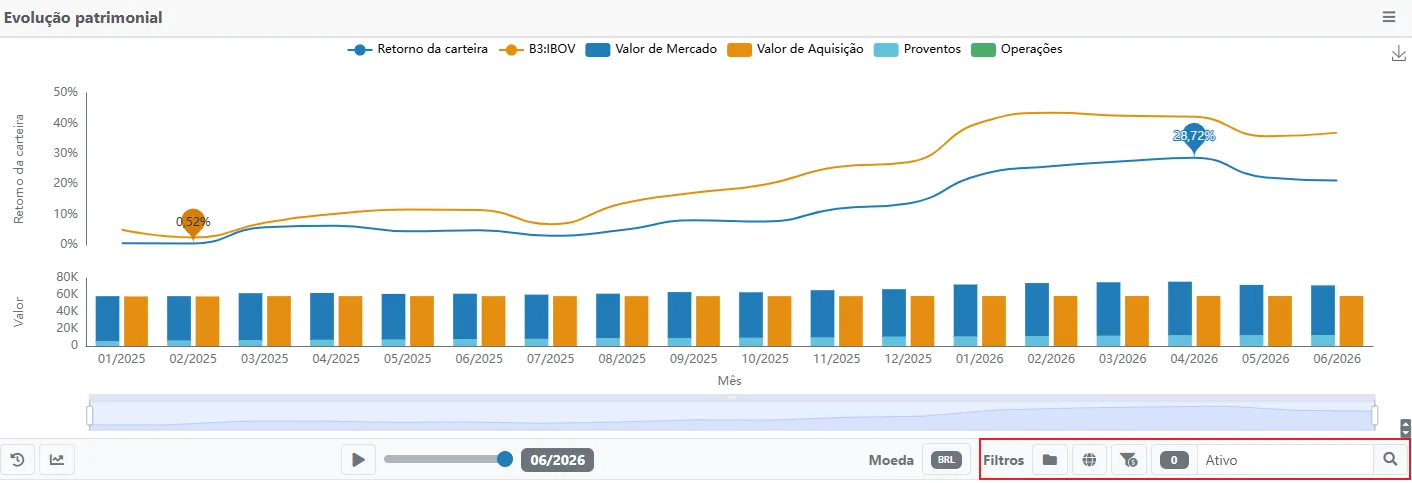
O painel de Evolução Patrimonial foi desenhado para ser totalmente interativo e dividido em duas partes integradas: o gráfico visual superior e o quadro de variação percentual inferior.
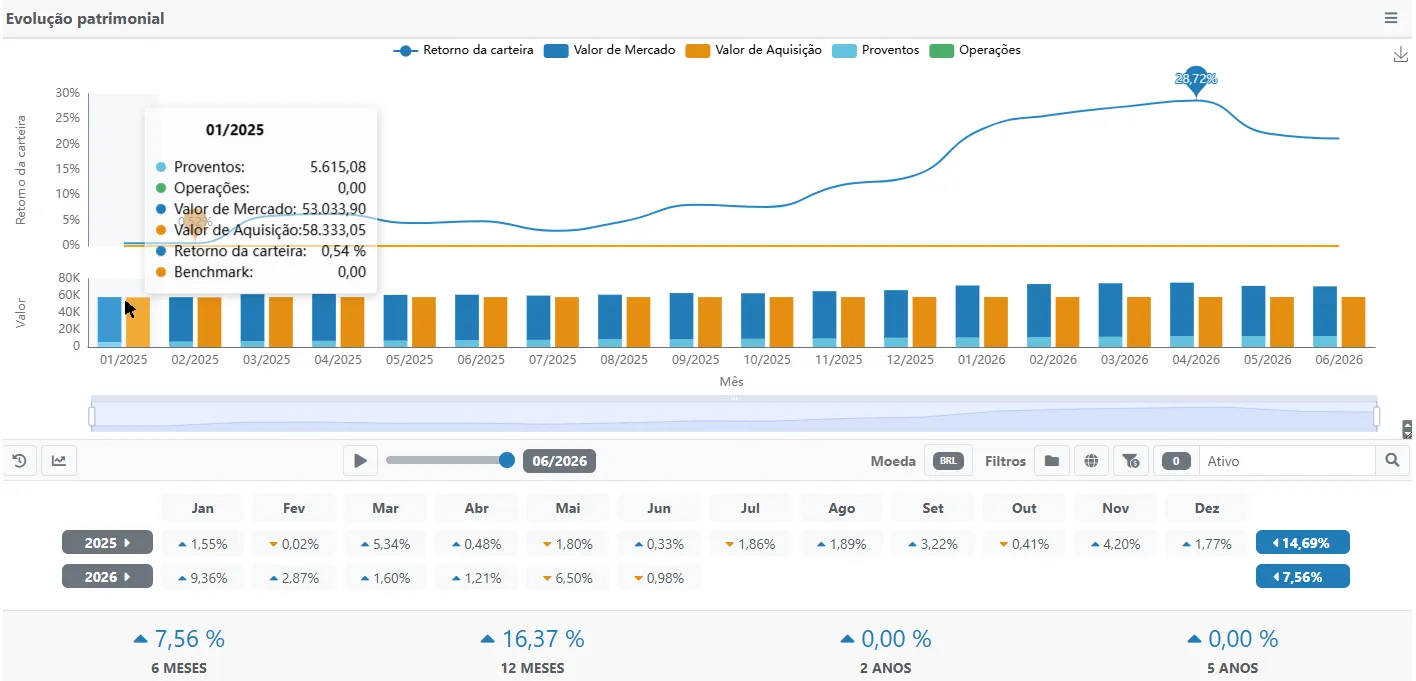
Entendendo a dinâmica dos dados (Janela Flutuante): Ao passar o mouse (ou toque, se estiver no celular) sobre a barra de qualquer mês no gráfico superior, uma janela flutuante (tooltip) mostrará os dados daquele período. É importante entender que esses dados se dividem em duas naturezas diferentes:
Fluxos Acumulados (Proventos, Operações e Benchmark): São valores que se somam mês a mês. O número exibido é o resultado de tudo o que aconteceu desde o início das suas operações até o mês selecionado.
Retratos do Mês (Valor de Mercado e Valor de Aquisição): São fotografias exclusivas daquele período específico. Eles mostram o estado real da sua carteira naquele mês, sem somar ou acumular os saldos dos meses anteriores.
Valor de Mercado: O valor total dos ativos que você possuía no mês selecionado, cotado aos preços da época (Quantidade da época × Cotação da época). Mostra quanto sua carteira valia exatamente naquele momento do passado.
Valor de Aquisição: O custo de compra das posições que você possuía no mês selecionado. É calculado multiplicando a quantidade de cada ativo daquela época pelo seu respectivo preço médio.
Proventos recebidos: O total acumulado de toda a renda passiva (dividendos, JCP, rendimentos) recebida desde o seu primeiro dia até o mês selecionado.
Operações: O saldo líquido acumulado entre lucros e prejuízos obtidos nas operações de venda.
Retorno da carteira: Mostra o ganho ou perda real acumulado (em %) desde o início da sua jornada até o mês selecionado. O cálculo se adapta à sua estratégia e pode considerar apenas a valorização, incluir proventos ou também o resultado de trades (vendas).
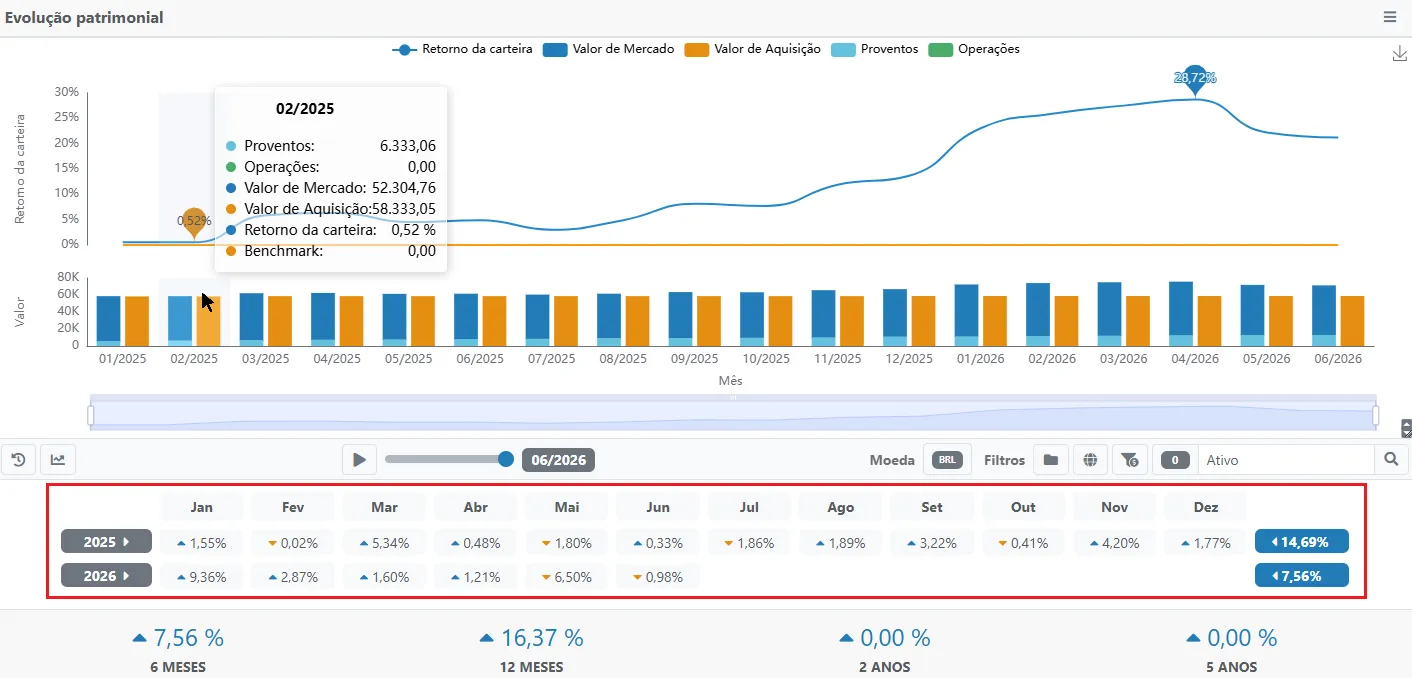
Quadro de Variação Mensal (Tabela Inferior): Logo abaixo do gráfico principal, você encontrará uma tabela organizada por anos e meses. Este quadro demonstra a variação real do retorno da carteira mês a mês.
Exemplo prático: Se o retorno acumulado da sua carteira no gráfico principal era de 1% em Janeiro e subiu para 2,5% em Fevereiro, o quadro inferior mostrará que a variação do mês de Fevereiro foi de 1,5% (2,5% - 1% = 1,5%). Isso ajuda a identificar instantaneamente quais meses individuais foram os grandes motores de ganho ou perda no seu ano.
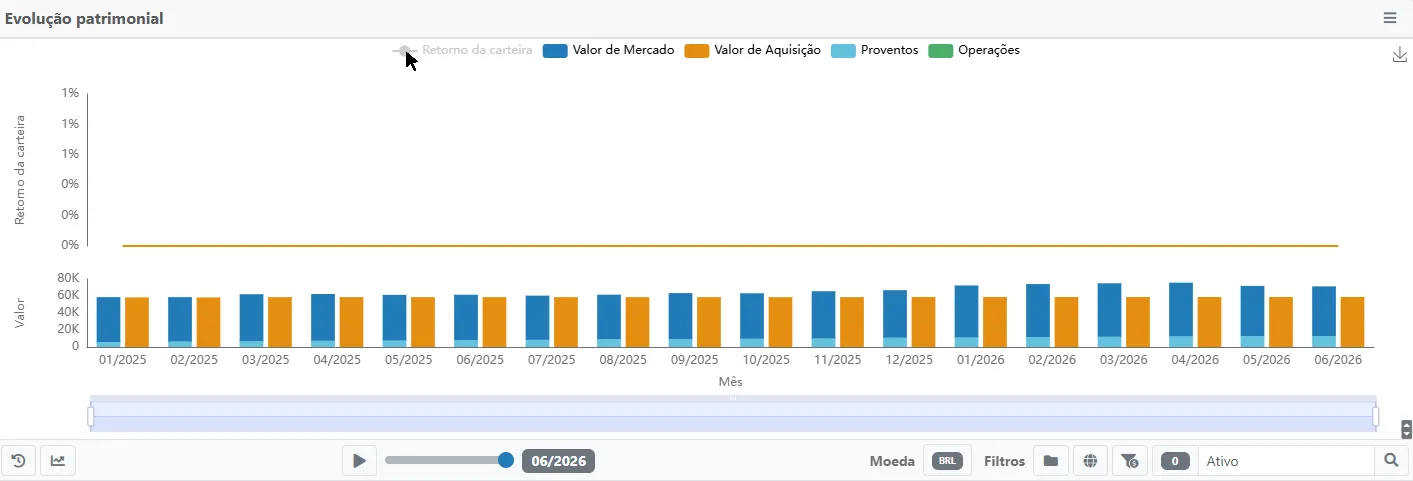
Ocultar ou exibir séries (Legenda Ativa): No topo do quadro, você verá a legenda (ex: Valor de Mercado, Valor de Aquisição). Se quiser limpar o visual e olhar apenas uma métrica, clique sobre o nome do item na legenda para escondê-lo. Clique novamente para reexibi-lo.
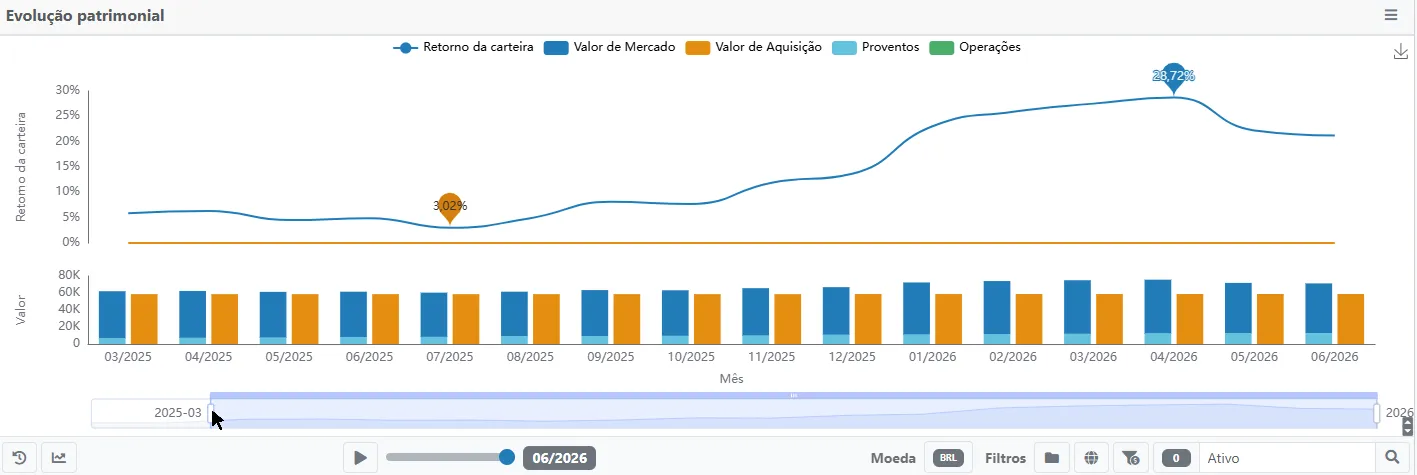
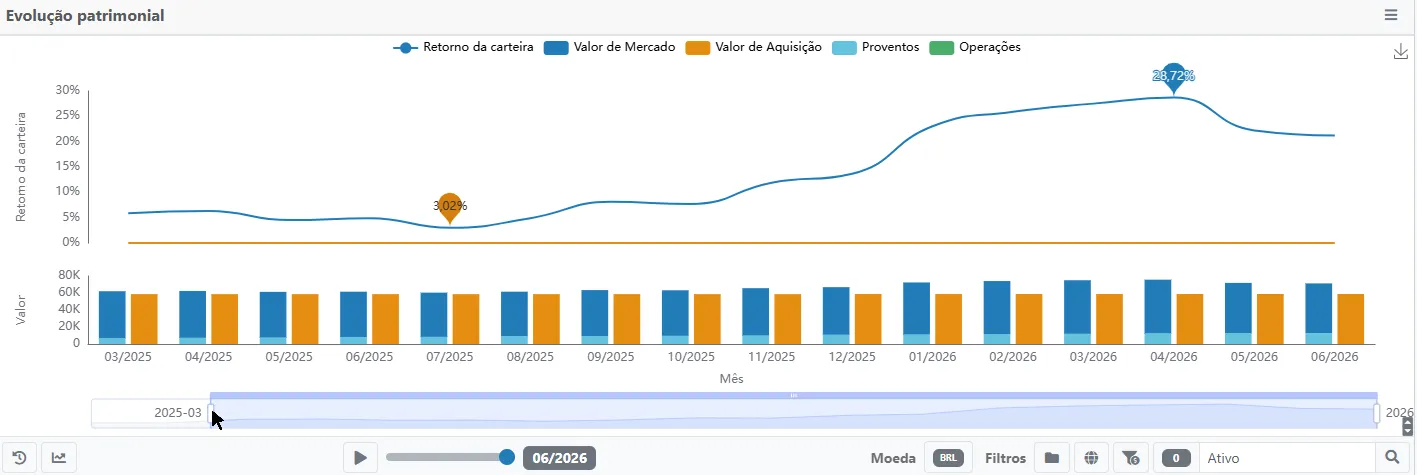
Ajustar o período de tempo: Na barra inferior do gráfico, utilize o controle deslizante (Slider) arrastando as alças laterais. Isso permite que você foque em um período específico (por exemplo, olhar apenas o histórico de um ano específico ou o acumulado total desde o seu primeiro investimento).
2. Filtros de Tempo, Benchmarks e Moeda
Para personalizar o que é exibido na tela, o card oferece seletores rápidos no topo e na base do gráfico:
Controlar o período de tempo (Duas formas):
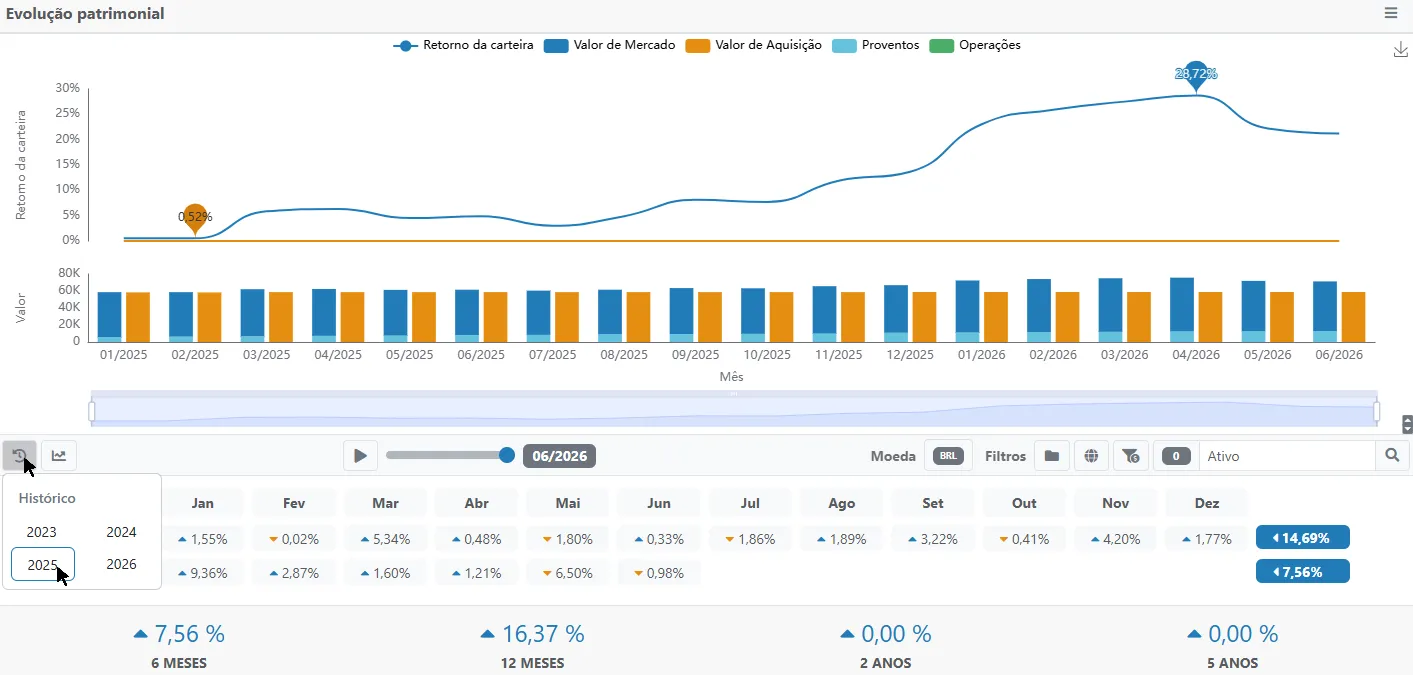
Filtro Histórico: Localizado logo ao lado do filtro de Benchmark (na parte inferior do quadro), o menu Histórico permite que você escolha a partir de qual ano o gráfico deve começar a exibir os dados (ex: iniciar a visualização a partir de 2025). Isso é ideal para limpar o gráfico e focar apenas nos anos mais recentes da sua jornada.
Slider Temporal (Barra Inferior): Na base do gráfico, você pode utilizar o controle deslizante arrastando as alças laterais para fazer um ajuste fino por meses dentro do período escolhido.
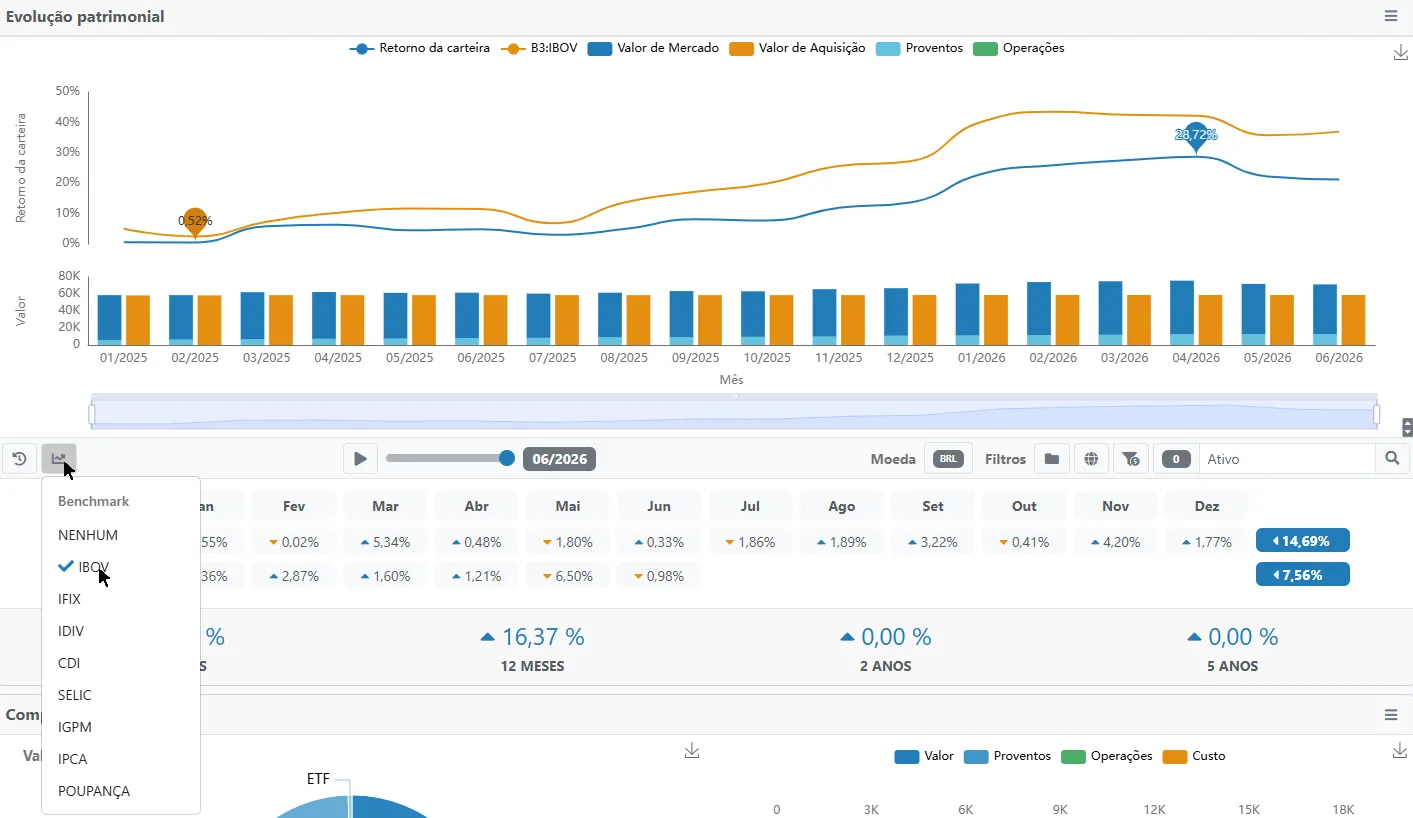
Escolher um indexador (Benchmark): No filtro Benchmark, você pode selecionar opções como IBOV, IFIX, IDIV, CDI, SELIC, IGPM, IPCA, POUPANÇA ou marcar NENHUM. Uma linha contínua será desenhada sobre as barras do gráfico facilitando a comparação visual da rentabilidade acumulada do benchmark contra a sua carteira.
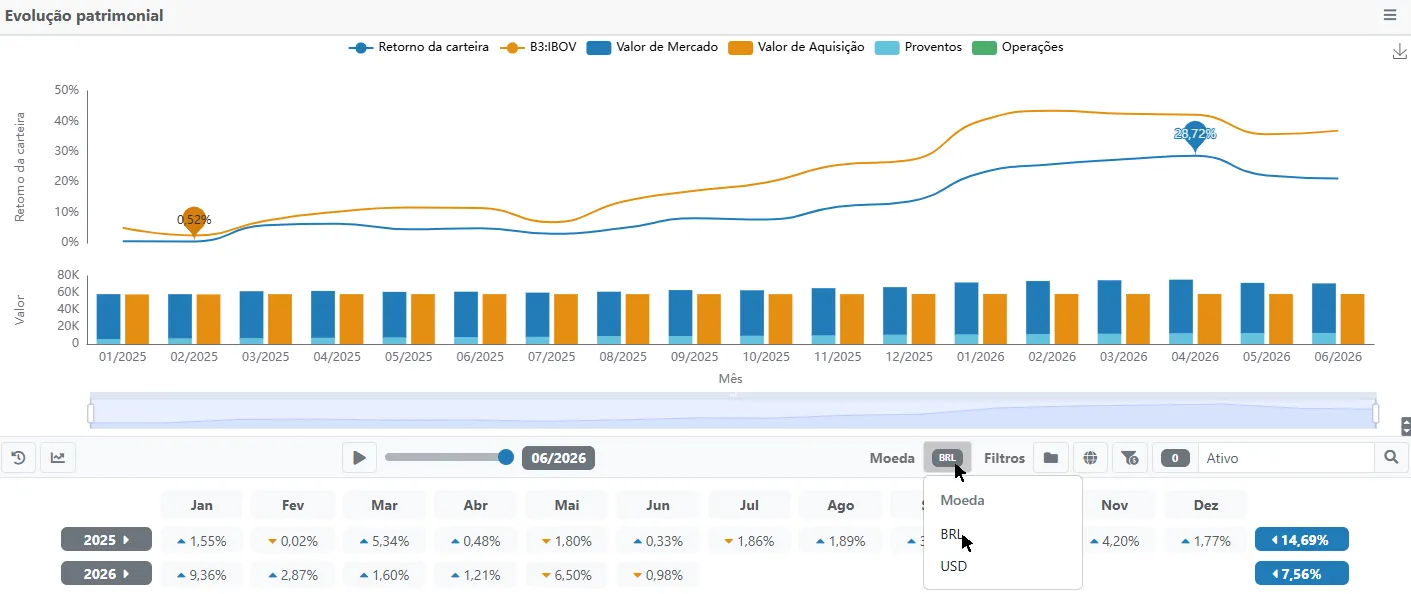
Mudar a moeda (BRL / USD): No seletor de moeda, altere entre BRL (Real) e USD (Dólar). Ao mudar para USD, o sistema converte automaticamente todos os valores históricos usando a taxa média de câmbio correspondente a cada mês analisado.
Filtros rápidos: Clique no botão de filtros internos do card para isolar sua análise por uma Carteira específica, por Mercado (Brasil ou EUA), por Classe de Ativo (Ações, FIIs, Stocks, REITs) ou até por um Ativo isolado.
3. Configurações Avançadas (Menu de Opções)
Se você deseja salvar um padrão visual fixo para que o gráfico carregue sempre do seu jeito (sem precisar ficar clicando nos filtros rápidos toda vez), você pode configurar as preferências profundas do quadro:
No canto superior direito do quadro, clique no ícone de opções (três traços horizontais sobrepostos).
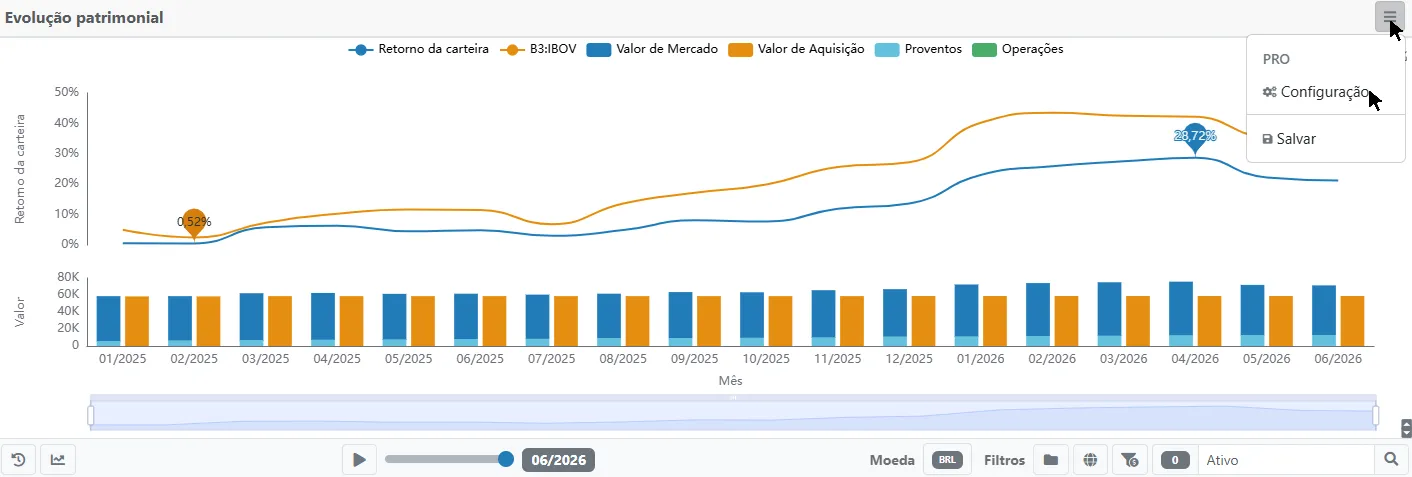
A janela de Configuração será aberta, dividida em seções:
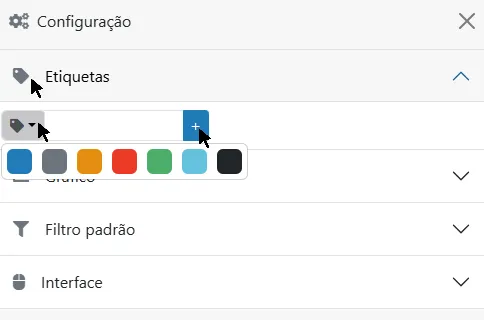
Etiquetas
Permite criar tags de identificação para o seu quadro. Você pode digitar um nome customizado no campo de texto (como o tipo da carteira) e escolher uma das 7 cores disponíveis na paleta para dar destaque visual ao painel.
Gráfico
Nesta seção, você configura o motor de cálculo e os parâmetros iniciais de tempo da tela:
Benchmark: Define qual índice de referência (CDI, IBOV, ETC.) já virá selecionado automaticamente toda vez que você abrir a Dashboard.
Histórico: Define o ano inicial fixo de carregamento das barras, evitando que você precise ajustar o filtro manualmente a cada acesso.
Retornos (Regras de Cálculo): Escolha qual metodologia matemática a plataforma deve usar para calcular o indicador Retorno da carteira em percentual:
Valorização do ativo: Considera apenas a variação do preço dos papéis que você possui em relação ao preço médio pago. Fórmula:
(Valorização do ativo) ÷ Valor de aquisiçãoValorização do ativo + proventos: Soma o crescimento do preço dos papéis a toda a renda passiva recebida no período. Fórmula:
(Valorização do ativo + proventos) ÷ Valor de aquisiçãoValorização do ativo + proventos + trade: A visão macro completa. Soma o crescimento do preço dos papéis a toda a renda passiva recebida no período e os lucros ou prejuízos já consolidados em vendas passadas. Fórmula:
(Valorização do ativo + proventos + trade) ÷ Valor de aquisição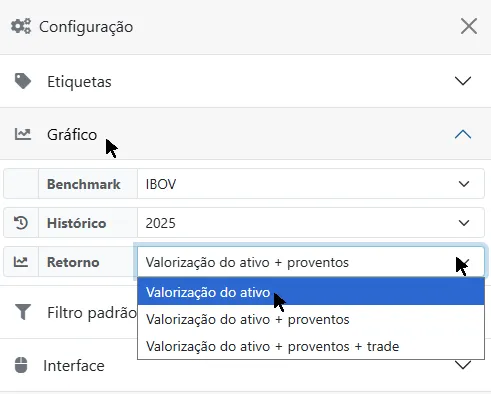
Filtro padrão
Aqui você determina o escopo inicial e o isolamento dos dados:
Segmentação Fixa: Defina se o gráfico deve abrir por padrão focado em uma Carteira, Mercado, Classe de ativo ou Ativo específico.
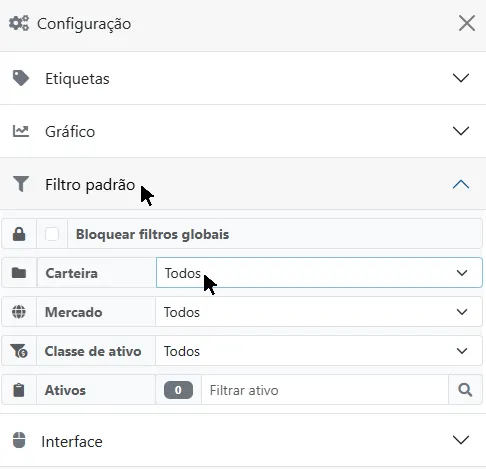
Bloquear filtros globais: Ativando esta opção, o quadro de Evolução Patrimonial fica "blindado". Se você alterar o filtro de ativos no topo principal do site para analisar um papel individual, este painel ignorará o comando geral e continuará mostrando a sua visão que você selecionou para este quadro.
Interface
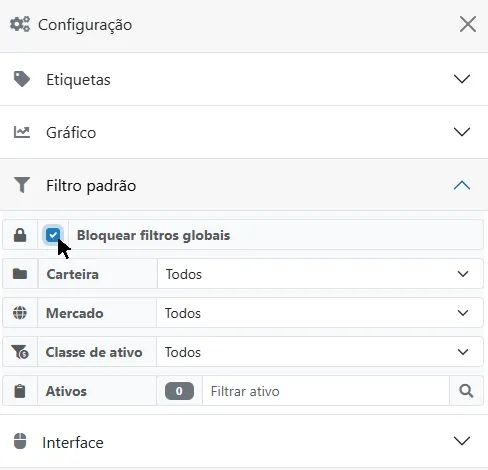
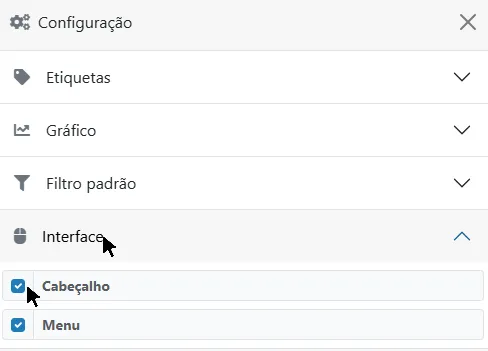
Aba dedicada ao comportamento visual fino do painel, permitindo exibir ou ocultar elementos estruturais divididos em: Cabeçalho e Menu.
4. Como Gravar as Configurações Definitivamente
Após ajustar as opções desejadas nas 4 seções acima, feche a janela de Configuração. Clique novamente no ícone de opções (três traços horizontais sobrepostos) no canto superior direito do quadro. Clique na opção Salvar, que fica localizada logo abaixo do botão Configuração.
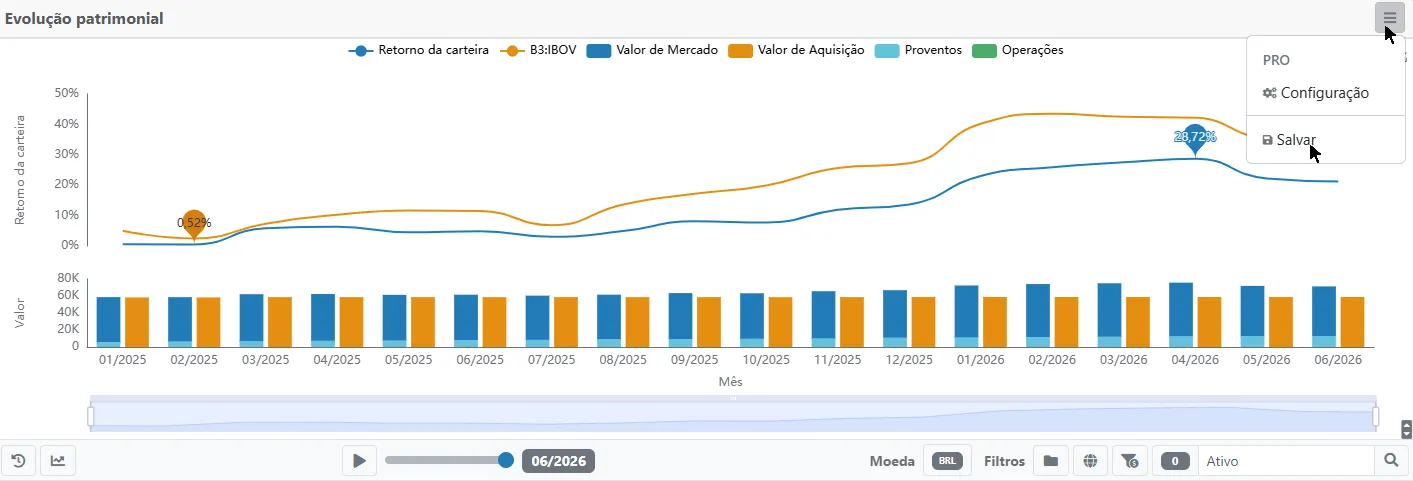
Pronto! Suas preferências de visualização estão gravadas e serão aplicadas automaticamente sempre que você acessar a sua carteira.
💡 Dicas Úteis e Dúvidas Frequentes
Por que o valor de "Operações" ou "Proventos" se repete igual por alguns meses seguidos? Como eles são fluxos acumulados, se em um determinado período você não realizou novas vendas com lucro ou não recebeu dividendos, o gráfico simplesmente mantém a barra no mesmo nível do mês anterior, indicando que o seu saldo histórico acumulado permanece igual.
Por que o meu Valor de Mercado e Valor de Aquisição oscilam tanto de um mês para o outro? Porque eles são retratos fiéis de cada mês. Se você comprou mais ativos, vendeu posições ou se o mercado oscilou fortemente naquele mês específico, a fotografia vai mudar para refletir exatamente a composição real que você tinha naquela data.
Por que não consigo puxar o gráfico para datas anteriores ao meu histórico? O limite inicial do gráfico é gerado de forma automática com base na data da sua primeiríssima transação válida cadastrada na plataforma. Não é possível selecionar períodos anteriores por não haver dados para construir o retrato da carteira ou iniciar o cálculo dos fluxos.