
Embora o Smartfolio automatize a maior parte dos lançamentos de proventos de mercado, o cadastro manual é uma ferramenta essencial para registrar pagamentos de ativos específicos ou realizar ajustes finos na sua conta.
Passo a Passo para o Cadastro
Siga estas etapas para realizar o lançamento corretamente:
Acesse o Menu de Cadastro: No menu superior da plataforma, clique no botão azul + Cadastrar.

Selecione a Aba Correta: Na janela que se abre, clique na segunda aba chamada Provento.
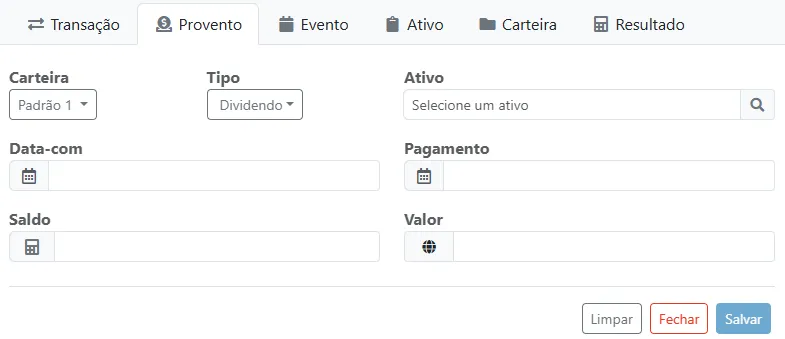
Preencha os Dados do Ativo:
Carteira: Selecione a carteira onde o ativo está cadastrado.
Tipo: Escolha se o provento é um Dividendo, JCP, Rendimento, Dinheiro (que pode ser Direito de Subscrição, etc.) ou Amortização.
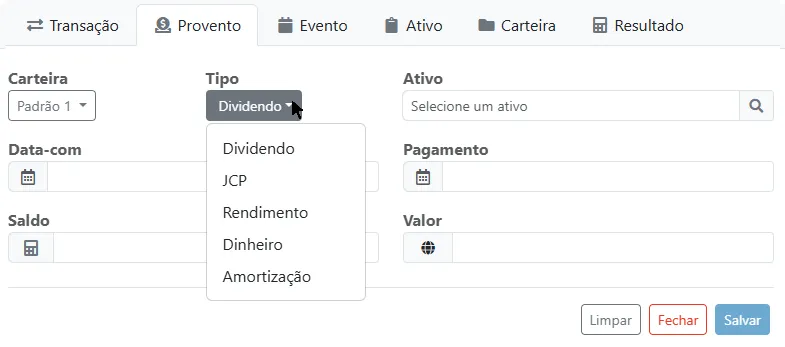
Ativo: Digite o ticker (ex.: ITSA3) e selecione o ativo correspondente na lista.
Data com: Insira a data de custódia (data limite para ter direito ao provento).
Pagamento: Insira a data em que o dinheiro efetivamente entra na conta.

Defina os Valores:
Valor Unitário: Informe o valor pago por cada ação ou cota.
Quantidade de Ativos: O sistema buscará sua posição na "Data com". Confirme se o número está correto. Se precisar, pode alterar o saldo manualmente.
Total: O campo será calculado automaticamente (Valor Unitário x Quantidade).
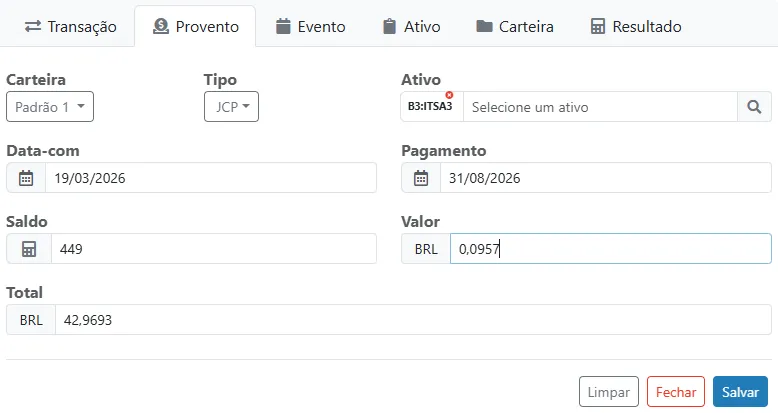
Finalize: Clique no botão azul Salvar. Uma mensagem de sucesso confirmará a operação.
⚠️ Observações e Regras de Preenchimento
Juros Sobre Capital Próprio (JCP): Ao cadastrar JCP manualmente, lembre-se de inserir o valor líquido (já descontados os 15% de Imposto de Renda), pois é esse o valor que reflete seu saldo real em conta.
Data com vs. Pagamento: Fique atento para não inverter essas datas. A "Data com" define quem recebe, e a "Pagamento" define quando o valor será creditado em sua conta.
Automatização: O Smartfolio atualiza automaticamente os proventos em sua carteira. Use o cadastro manual apenas se o provento ainda não apareceu ou se você possui um ativo que exige controle diferenciado. É importante lembrar que ao cadastrar um provento que é atualizado automaticamente pelo sistema, ele pode ficar duplicado quando a rotina de atualização ocorrer.
Dica: Após salvar, você pode conferir todos os seus lançamentos na aba Proventos > quadro Histórico de Proventos. Lá, você pode usar os filtros para verificar se o valor total acumulado no mês está batendo com o extrato da sua corretora.