Para que você tenha uma visão clara e organizada das suas movimentações, o Smartfolio oferece filtros dinâmicos nos quadros Histórico de Transações e Histórico de proventos. Com eles, você pode isolar ativos específicos, tipos de operação ou períodos determinados para conferir seus lançamentos com precisão.
Aqui está o guia completo para dominar essas ferramentas:
1. Filtrando por um Ativo Específico
Se você deseja ver apenas as compras e vendas de uma determinada ação ou fundo:
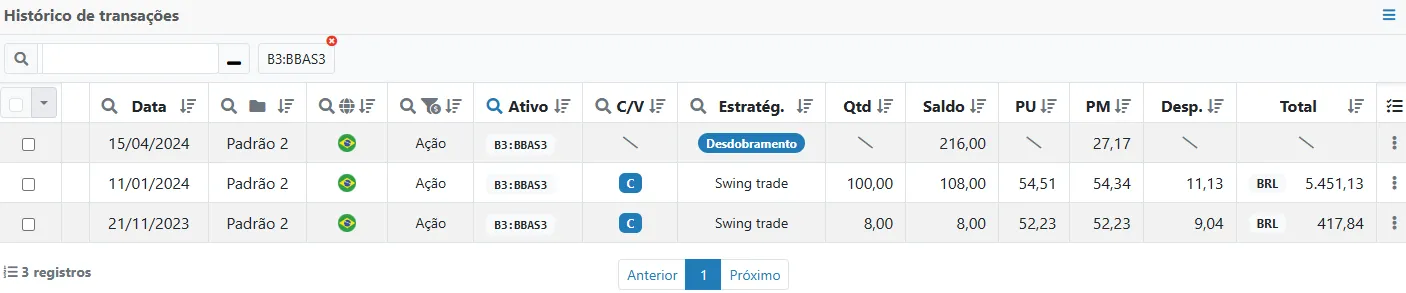
No quadro Histórico de Transações, localize a coluna Ativo.
Clique no ícone da lupa que aparece logo abaixo do título da coluna.

Digite o código (ticker) do ativo que deseja consultar (ex: "B3SA3").

O sistema atualizará a lista instantaneamente, exibindo apenas os registros vinculados a esse código.
2. Filtrando por Tipo de Ativo
Para separar suas transações por categorias (Ações, Renda Fixa, FIIs, etc.):
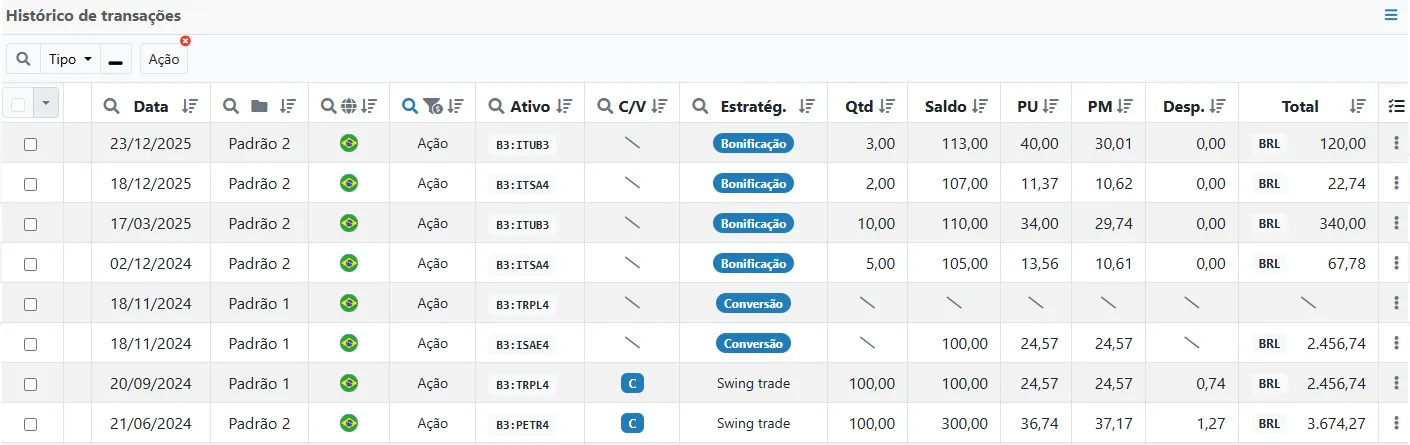
Vá até a coluna Tipo.

Clique no ícone de filtro (lupa) e selecione a categoria desejada no menu que será exibido.

Ao selecionar "Ação", por exemplo, todos os outros tipos de investimento serão ocultados da visualização momentaneamente.
3. Filtrando por Carteira
Caso você utilize múltiplas carteiras no Smartfolio e queira analisar uma separadamente:
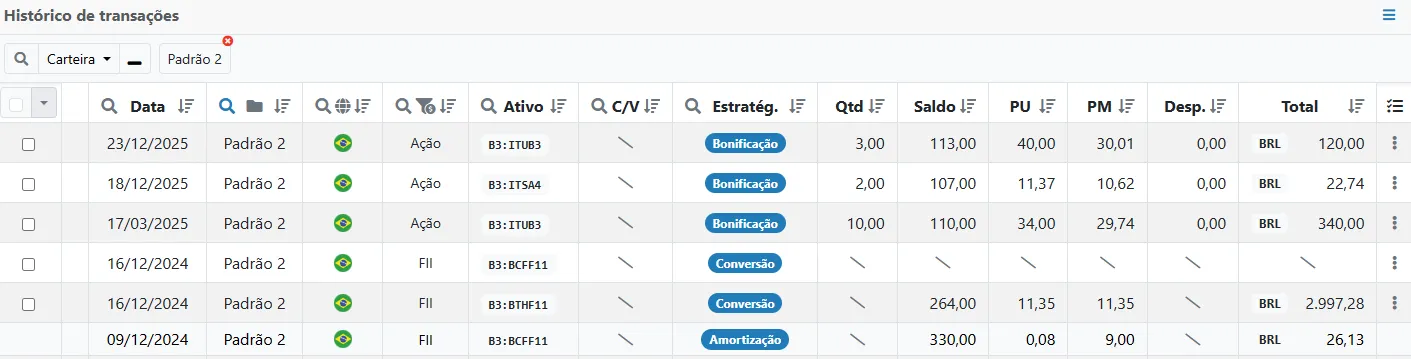
Localize a coluna Carteira.

Clique na lupa e selecione o nome da carteira específica (ex: "Padrão 2").

Isso isola as movimentações, permitindo conferir o saldo e as operações de apenas um portfólio por vez.
4. Filtrando por Período (Data)
Essencial para auditorias mensais ou conferência de transações antigas:
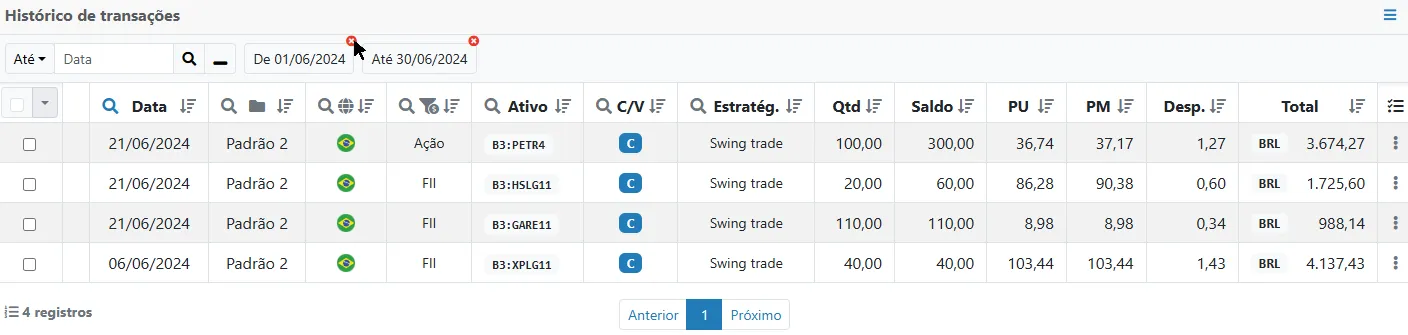
Na coluna Data, clique no ícone de filtro.
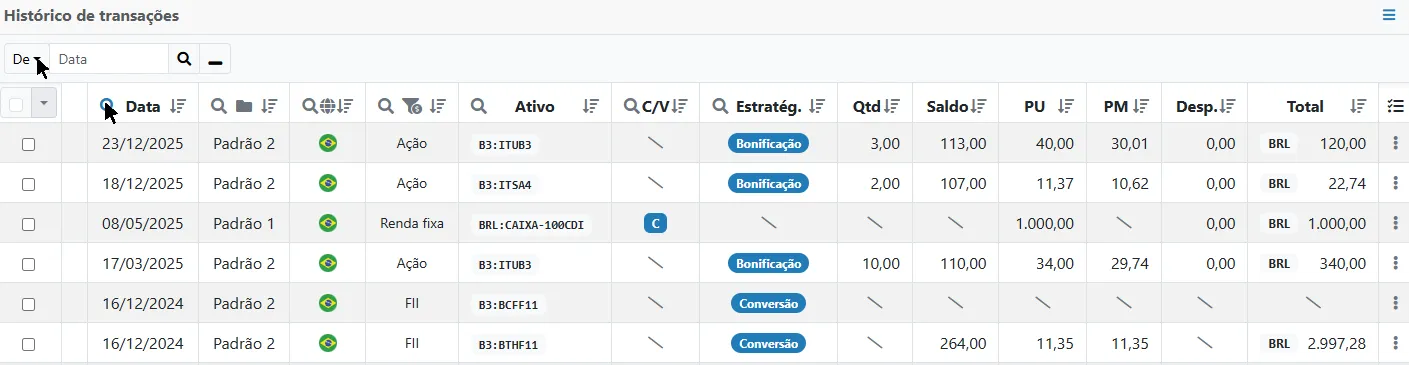
Você verá dois campos: De (data inicial) e Até (data final).


Preencha o intervalo desejado (ex.: de 01/06/2024 até 30/06/2024).
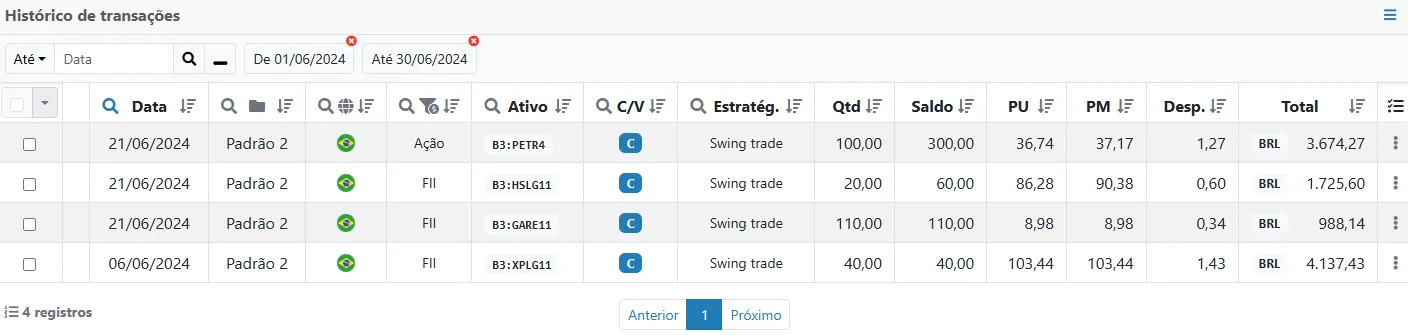
O Smartfolio filtrará todas as transações ocorridas exclusivamente dentro desse intervalo de tempo.
Nestes quadros, você poderá os filtros: Mercado (BRL/USD), Transação (Compra/Venda) e Estratégia (Swing trade/Day trade/Eventos corporativos). No quadro Histórico de proventos, você pode utilizar o filtro Tipo para selecionar o tipo de provento que deseja visualizar (JCP/Dividendo/Rendimento/etc.)
💡 Dicas Adicionais
Combinação de Filtros: Você pode aplicar vários filtros simultaneamente. Por exemplo: ver apenas "Ações" do ativo "B3SA3" na "Carteira 1" durante o "mês de Janeiro".
Limpeza de Filtros: Para voltar a ver todas as transações, basta clicar no ícone "x" para desmarcar as opções selecionadas.