
 Smartfolio
1. Visão Geral e Indicadores do Calendário
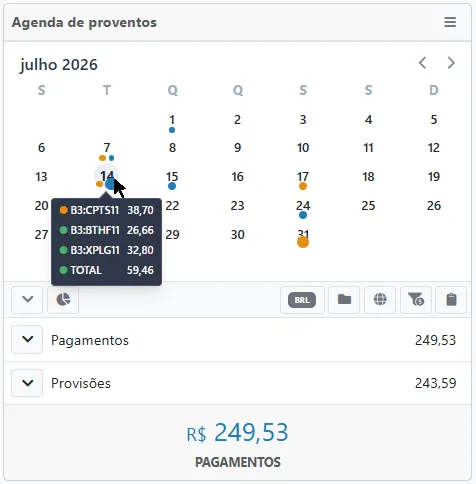
O quadro Agenda de proventos exibe de forma visual os direitos creditados e os proventos a receber ou já pagos. No calendário principal do quadro, cada dia com movimentações é identificado por marcadores coloridos:
🔵 Marcadores Azuis (Pagamentos): Indicam proventos listados pela Data de Pagamento (momento em que o valor é creditado na sua conta).
🟠 Marcadores Laranjas (Provisões): Indicam proventos listados pela Data-com (data limite de custódia do ativo que garante o direito ao recebimento do provento).
Interagindo com o Calendário
Resumo diário: Clique sobre um dia marcado para abrir a janela de detalhamento com os ativos (tickers), o valor de cada provento e o montante total do dia.
Navegação mensal: Utilize as setas
(<)e(>)no topo do calendário para alternar entre os meses e visualizar proventos passados ou lançamentos futuros.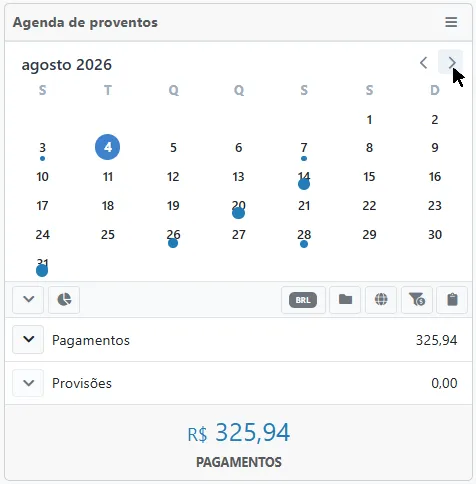
Gráfico de Proventos
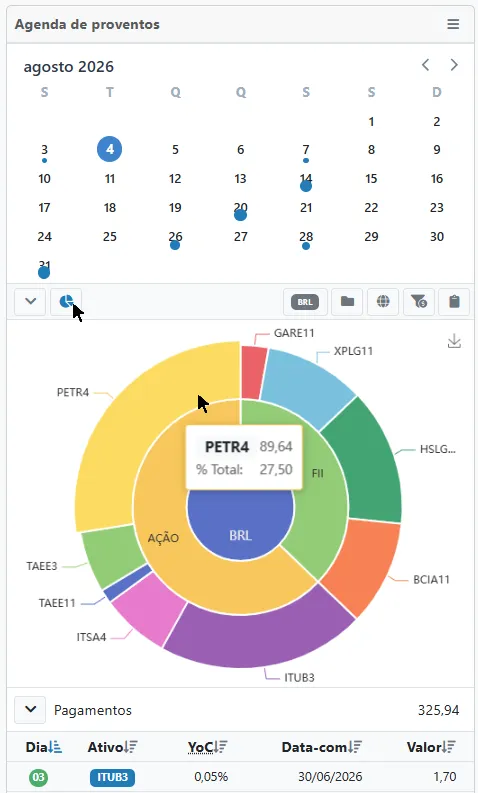
No canto inferior esquerdo da área do calendário, clique no ícone de gráfico para habilitar a exibição:
Visualização em Rosca/Pizza: Exibe a distribuição proporcional dos proventos no mês selecionado.
Detalhamento multinível: Ao passar o mouse sobre as fatias do gráfico, visualize o detalhamento por Moeda (ex: BRL), Classe de Ativos (ex: Ação, FII) e Tickers individuais (ex: PETR4, XPLG11, HGLG11).
Para retornar à exibição do calendário tradicional, basta clicar novamente no ícone ícone de gráfico.
2. Entendendo os Blocos de Pagamentos e Provisões
Na parte inferior do quadro, você encontra seções expansíveis que organizam detalhadamente os proventos do período selecionado:
Pagamentos (Marcadores Azuis): Lista os proventos organizados a partir da sua Data de Pagamento efetiva.
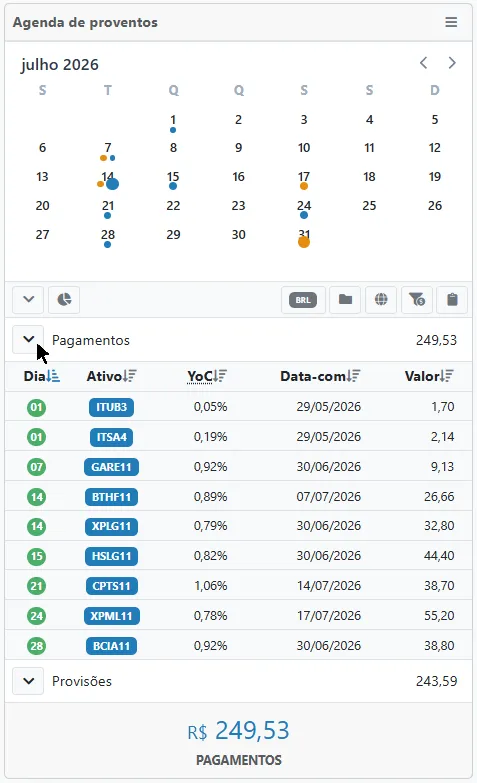
Provisões (Marcadores Laranjas): Lista os proventos organizados a partir da sua Data-com (valores declarados que aguardam a data de pagamento).
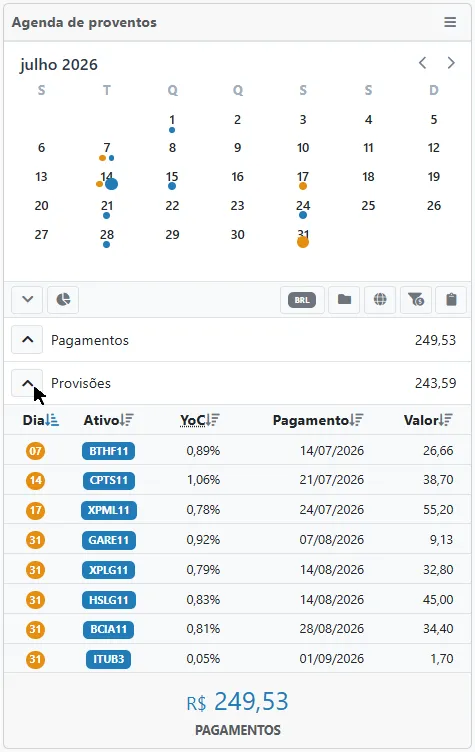
Informações exibidas nas tabelas:
Ativo: Código do ativo/ticker (ex: PETR4, HGLG11).
YoC% (Yield on Cost): Percentual do provento calculado em relação ao seu preço médio de compra do ativo.
Data-com / Data de Pagamento: Exibida conforme a seção selecionada.
Valor: Montante total em dinheiro (R$) do provento.
Valores Líquidos (Retenção de IR): Os proventos sujeitos à retenção de Imposto de Renda na fonte (como os Juros sobre Capital Próprio - JCP) já são exibidos na tabela com o imposto devidamente descontado, ou seja, o sistema apresenta sempre o valor líquido a ser creditado na conta.
Como Editar ou Remover Proventos
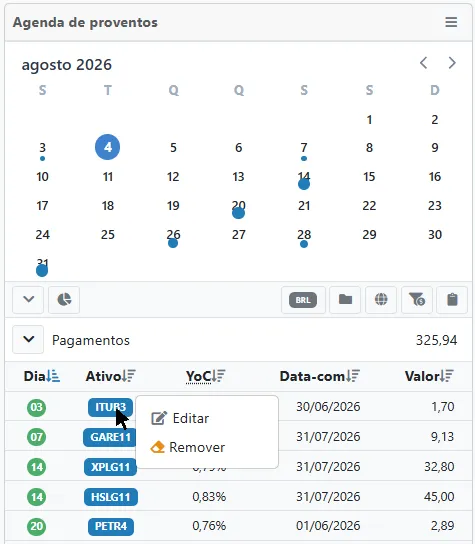
Nas tabelas detalhadas das seções de Pagamentos e Provisões, você pode gerenciar diretamente cada registro:
Localize o provento desejado na listagem.
Clique diretamente sobre o ticker do ativo (ex: PETR4, HGLG11).
Na janela de opções que se abrirá, escolha se deseja Editar as informações do provento (como valores ou datas) ou Remover o lançamento da sua base de dados.
Editar: Abre o formulário para alteração dos dados do provento (como valores ou datas).
Remover: Exclui o lançamento do provento selecionado da sua base de dados.
3. Como Utilizar os Filtros Locais
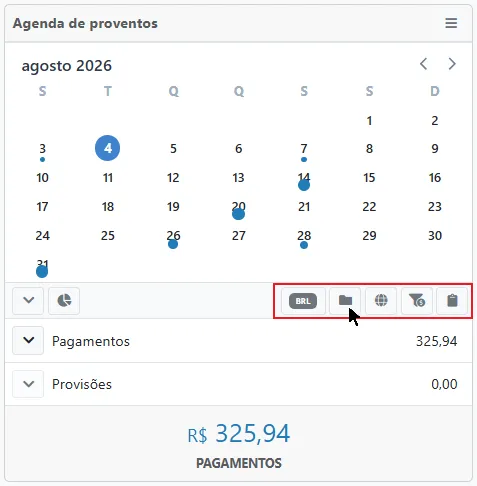
Na barra de ferramentas do próprio quadro, você pode aplicar filtros rápidos que alteram apenas a visualização da Agenda de Proventos, sem alterar o restante do seu Dashboard:
Filtro de Moeda: Alterne entre moedas disponíveis (ex: Real - BRL, Dólar - USD).
Filtro de Carteira: Selecione uma carteira específica para visualizar os proventos isoladamente.
Filtro de Mercado: Separe a visualização entre ativos do Brasil ou EUA.
Filtro de Classe de ativos: Filtre para exibir apenas proventos de uma categoria específica (ex: Ações, FIIs).
Filtro de Ativo: Pesquise e filtre os proventos de um ticker/ativo individual específico (ex: PETR4, HGLG11).
4. Personalizando as Configurações do Quadro
Você pode customizar quais informações deseja priorizar e definir regras de filtragem fixa para o quadro:
No canto superior do quadro Agenda de proventos, clique no ícone de três traços horizontais e selecione
Configuração.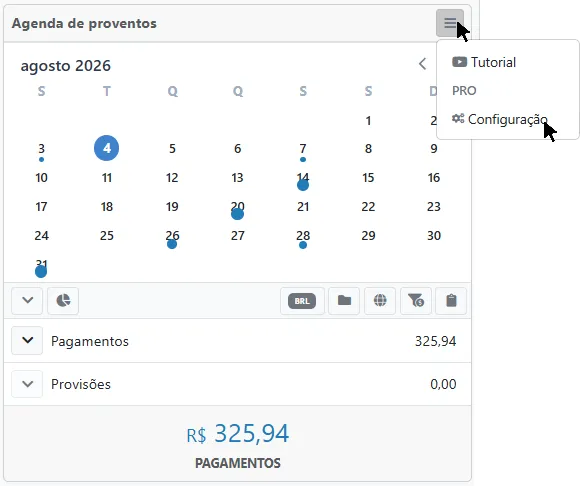
Configure as opções nas seções do menu Configuração:
Etiquetas
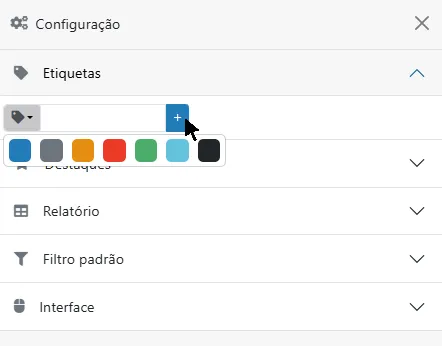
Permite criar tags de identificação para o seu quadro. Você pode digitar um nome customizado no campo de texto (como o tipo ou objetivo daquela carteira) e escolher uma das 7 cores disponíveis na paleta para dar destaque visual ao quadro.
Destaques
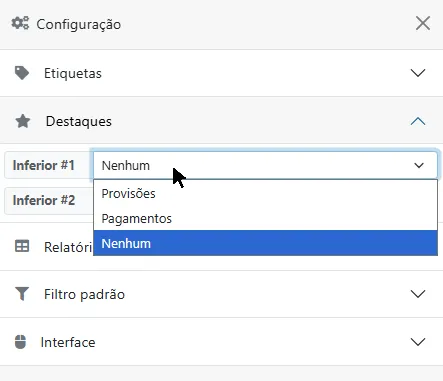
Defina quais informações consolidadas serão fixadas no rodapé do quadro nos campos Inferior #1 e Inferior #2 (opções: Provisões, Pagamentos ou Nenhum).
Relatório
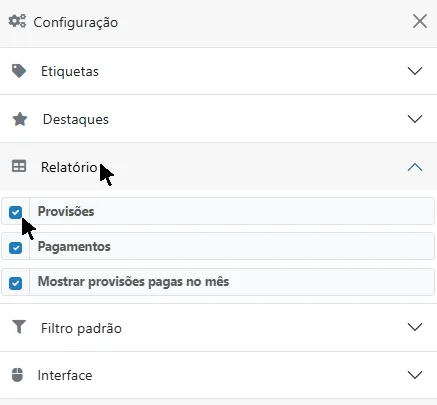
Seleção de Seções: Marque ou desmarque os seletores para exibir ou ocultar os blocos de Provisões e Pagamentos.
Mostrar provisões pagos no mês: Habilite para manter visíveis na listagem de provisões os lançamentos cujos pagamentos já foram efetuados dentro do mês selecionado.
Filtro Padrão
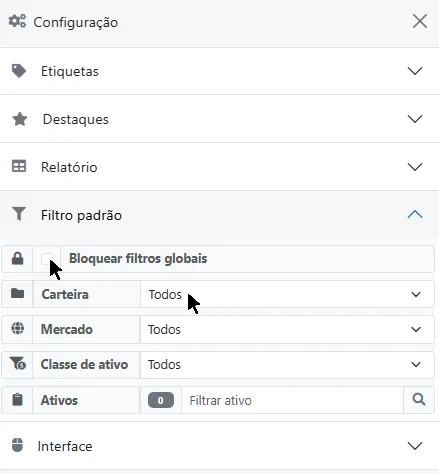
Bloquear filtros globais: Quando ativado, o quadro deixa de responder aos filtros gerais da barra superior do Dashboard, mantendo as regras locais fixas.
Filtros Fixos: Defina uma Carteira, Mercado, Classe de ativo ou Ativos padrão para que o quadro abra sempre pré-filtrado segundo a sua escolha.
Interface
Seção dedicada ao comportamento visual fino do painel, permitindo expandir ou recolher elementos estruturais divididos em: Cabeçalho, Navegação e Menu.
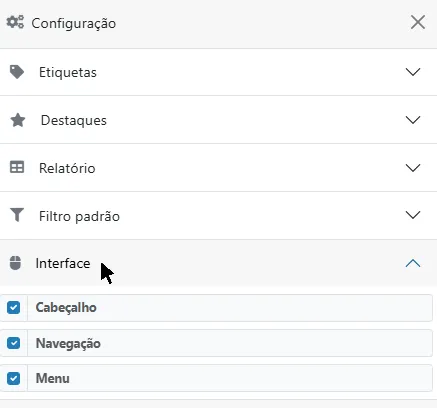
Clique no ícone de fechar (X) para aplicar as alterações. O sistema salvará suas preferências automaticamente.
5. Dicas
Análise por Yield on Cost (YoC%): Acompanhar o YoC% permite avaliar o retorno real gerado pelos proventos frente ao capital que você efetivamente investiu na aquisição do ativo, em vez de comparar apenas com a cotação atual.
Filtro Fixo para Renda Passiva: Se você possui uma carteira focada exclusivamente em proventos, configure o quadro com um filtro padrão fixo para essa carteira e marque Bloquear filtros globais. Dessa forma, você visualiza sua agenda de renda passiva de forma independente das trocas de carteira no topo da tela.