
 Smartfolio
1. Visão Geral e Estrutura da Matriz
No menu superior do Smartfolio, acesse a aba Transações. No topo da página, o quadro Relatório mensal de transações apresenta uma matriz histórica organizada por anos nas linhas e meses nas colunas (JAN a DEZ).
Gradiente e Cores: A intensidade da cor na célula indica o volume financeiro transacionado naquele mês.
Azul: Representa compras de ativos ou saldo líquido (Compras - Vendas) positivo.
Laranja: Indica saldo líquido (Compras - Vendas) negativo no mês.
Coluna MÉDIA: Média mensal transacionada no ano.
Coluna TOTAL: Soma acumulada de movimentações no ano correspondente.
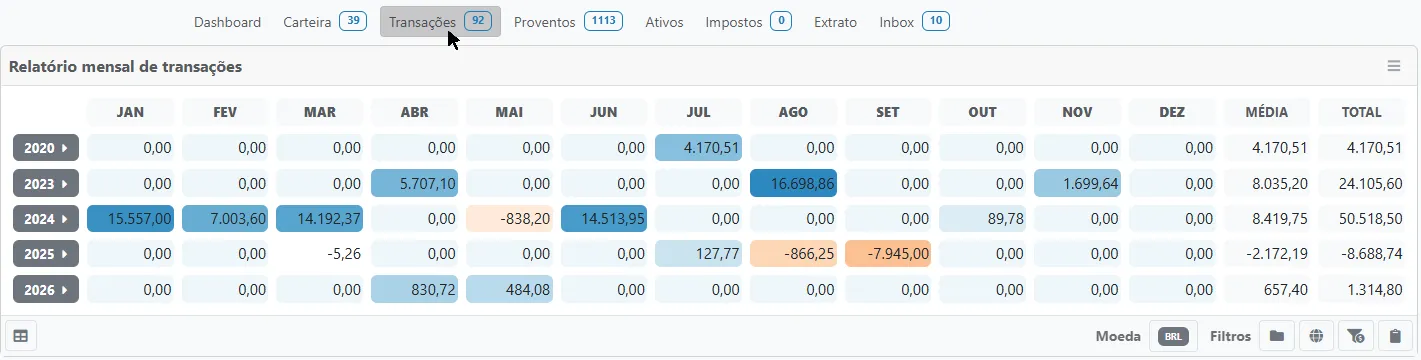
Dica: Um valor destacado em laranja significa que, naquele mês específico, o valor financeiro de vendas superou o de compras (saldo líquido negativo).
2. Alternando Exibição (Saldo, Compra e Venda)
Na barra de ferramentas inferior do quadro, você pode alternar a métrica de exibição dos valores na matriz:
Clique no ícone de tabela no canto inferior esquerdo do quadro.
Selecione a modalidade desejada:
SALDO: Exibe o resultado líquido das operações (Compras − Vendas). Pode apresentar valores em laranja (negativos).
COMPRA: Exibe exclusivamente o total investido em aquisições de ativos (valores sempre positivos).
VENDA: Exibe exclusivamente o montante obtido com a venda de ativos (valores sempre positivos).
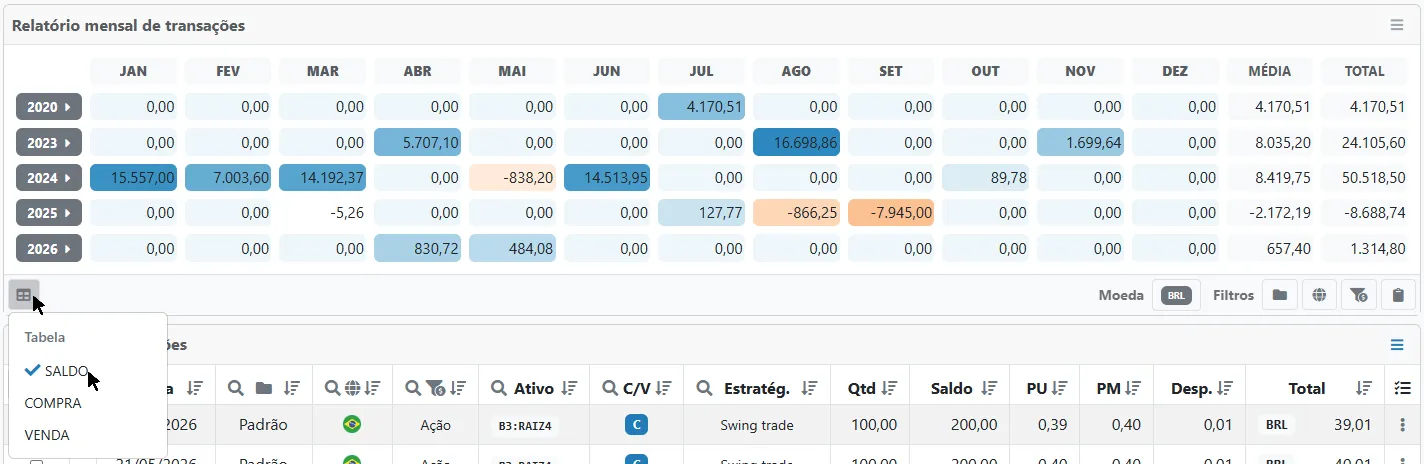
Atenção: Nos modos Compra e Venda, os valores são sempre positivos por representarem apenas um lado da operação. O saldo negativo (laranja) é exclusivo do modo Saldo.
3. Aplicação de Filtros Locais e Moeda
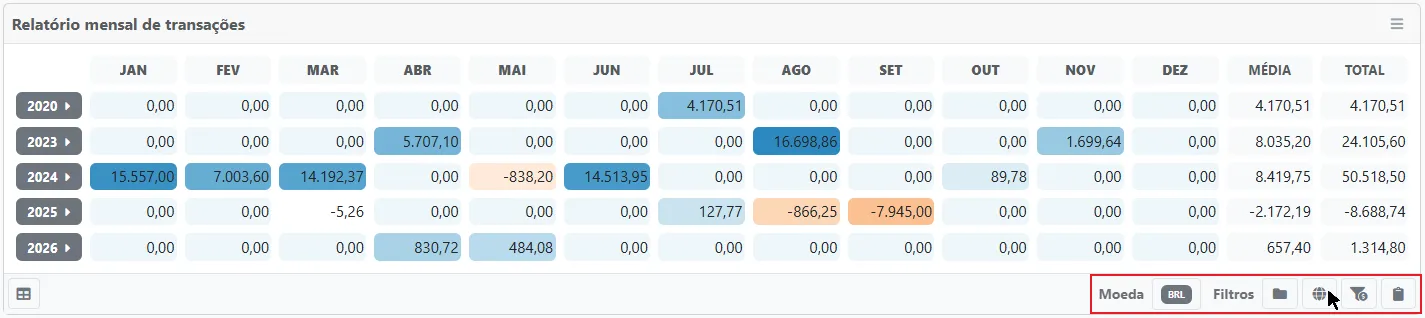
Você pode refinar as informações exibidas no relatório utilizando os controles localizados no canto inferior direito do quadro:
Moeda: Alterne entre BRL e USD para converter a exibição dos valores.
Filtros Locais:
Carteira: Filtre por uma carteira específica (Ex.: "Padrão") ou selecione "Todos".
Mercado: Restrinja por "Brasil", "EUA" ou "Todos".
Classe de ativo: Filtre por classes específicas, como "Ação", "FII", etc.
Ativo: Filtre por código (Ex.: PETR4, XPML11, etc.).
4. Perguntas Frequentes (FAQ)
Por que alguns valores da matriz aparecem em laranja?
Isso ocorre quando o volume financeiro vendido no mês foi superior ao volume comprado (saldo líquido negativo). Essa visualização ocorre apenas no modo Saldo.