
 Smartfolio
1. Visão Geral e Estrutura da Matriz
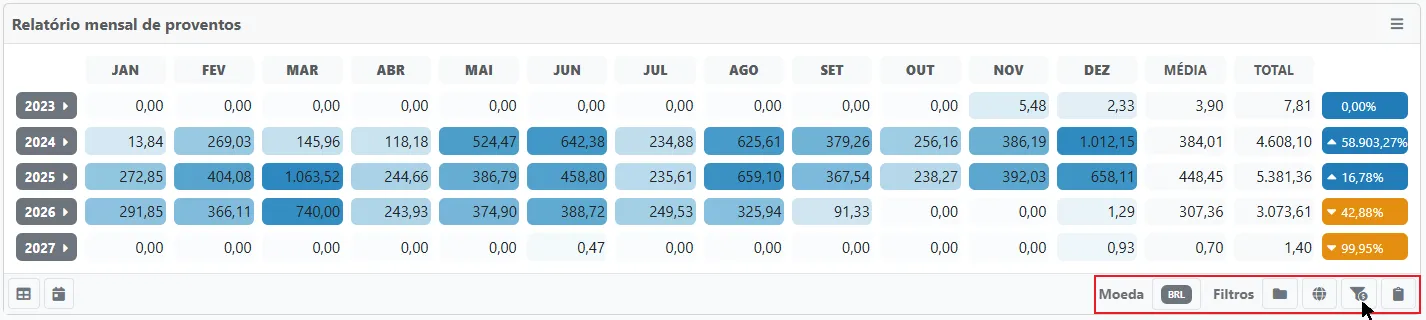
No menu superior do Smartfolio, acesse a aba Proventos. No topo da tela, o quadro Relatório mensal de proventos exibe uma matriz histórica organizada por anos nas linhas e meses nas colunas (JAN a DEZ).
Gradiente de cores: Quanto mais escura for a tonalidade azul da célula, maior foi o montante de proventos naquele mês.
Coluna MÉDIA: Exibe a média mensal calculada para aquele ano.
Coluna TOTAL: Apresenta a soma acumulada de todos os proventos do ano correspondente.
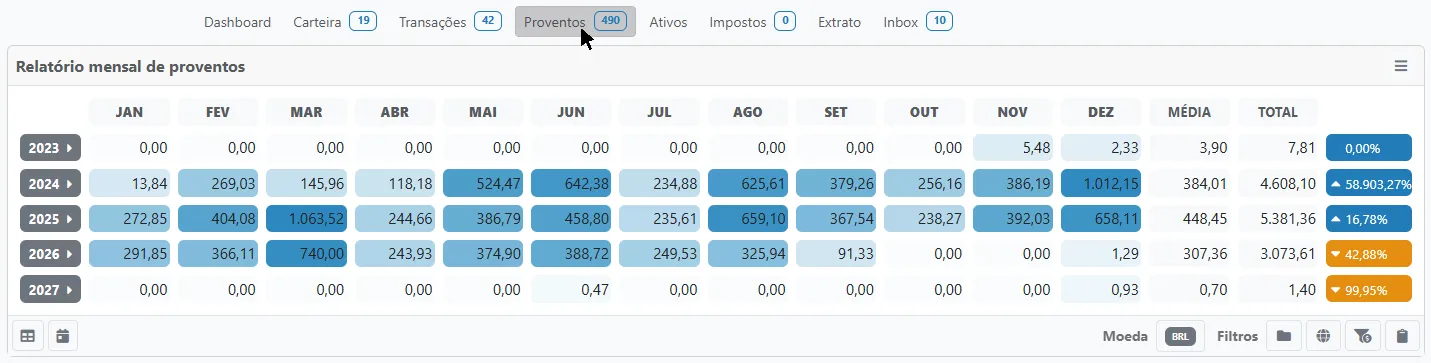
Dica: As colunas MÉDIA e TOTAL, à direita, resumem o ano inteiro, úteis para comparar a evolução dos seus proventos ano a ano.
2. Alternando Exibição e Agrupamento dos Dados
Na barra de ferramentas inferior do quadro, você pode alternar a métrica de exibição e o critério de agrupamento:
Alternar entre Valor (R$) ou Yield (%)
No canto inferior esquerdo do quadro, clique no ícone de tabela.
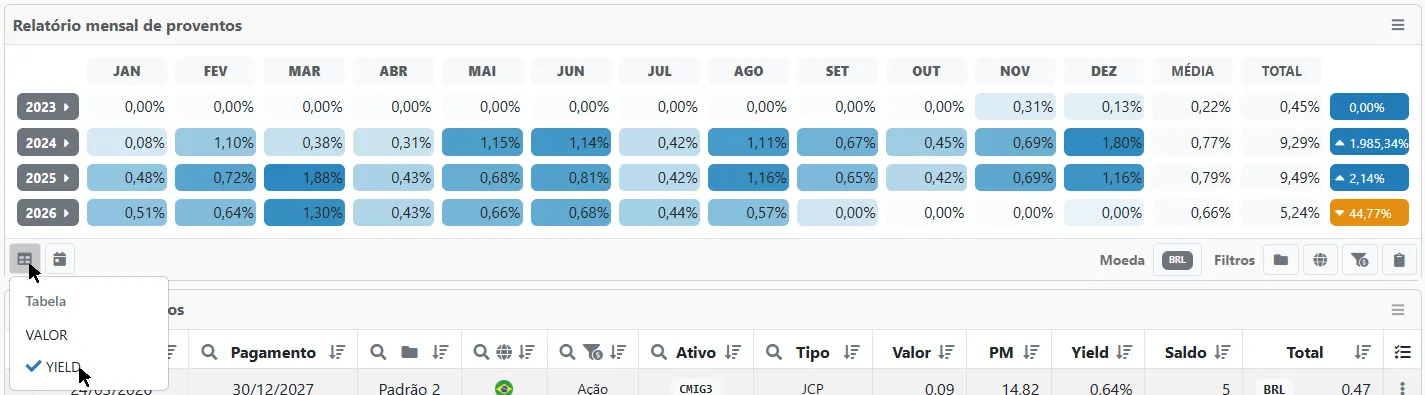
Escolha a opção desejada:
VALOR: Exibe o total acumulado em moeda corrente (ex: R$).
YIELD: Exibe o percentual de retorno em proventos calculado sobre o patrimônio.
Alternar entre Pagamentos e Provisões
Ao lado do ícone de tabela, clique no ícone de calendário (
Agrupar).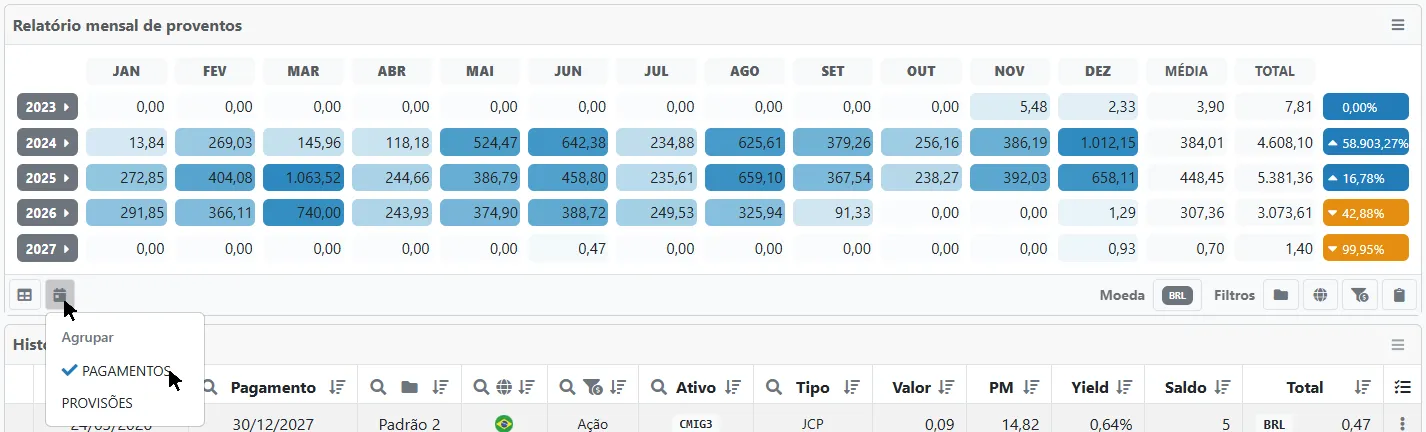
Selecione a regra de exibição que desejar:
PAGAMENTOS: Agrupa os proventos pela Data de Pagamento (momento em que o dinheiro efetivamente caiu na conta).
PROVISÕES: Agrupa os proventos pela Data-com (data em que o direito ao provento foi garantido).
⚠️ Atenção às variações de datas: Pagamentos mostra os proventos pela data em que o dinheiro efetivamente caiu na sua conta. Provisões mostra os proventos pela data-com (data em que você tinha direito ao provento). Um mesmo provento pode aparecer em meses diferentes dependendo da opção escolhida, por isso os totais mudam ao alternar entre os dois modos.
Sempre que você fizer qualquer alteração no quadro, seja modificando a exibição (Valor/Yield), o agrupamento (Pagamentos/Provisões), os filtros locais ou as opções avançadas do modal, é necessário salvar manualmente para que as novas preferências fiquem registradas como padrão do seu Dashboard.
Como Salvar suas Alterações
No canto superior direito do quadro Relatório mensal de proventos, clique no ícone de três traços horizontais (
☰).Clique na opção
Salvar(localizada logo abaixo do botão Configuração).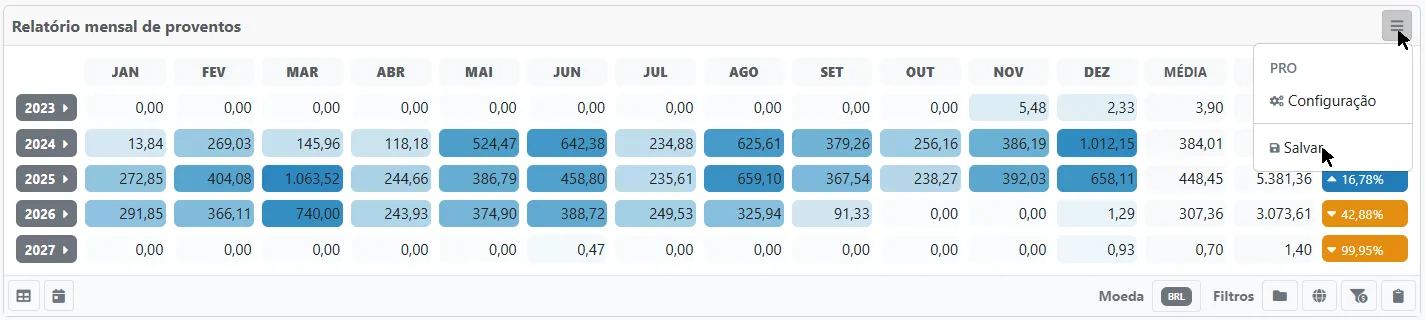
O sistema exibirá uma notificação de confirmação ("Operação realizada com sucesso").
3. Aplicação de Filtros Locais
Você pode filtrar as informações exibidas no relatório utilizando a barra no canto inferior direito do quadro:
Moeda: Alterne a moeda de apresentação dos valores (ex: BRL, USD).
Filtros Locais: Clique em Filtros para restringir os dados por Carteira, Mercado, Classe de ativo (ex: Ação, FII) ou Ativo específico (ticker ex.: PETR4, HGLG11, etc.).
4. Personalizando as Configurações do Quadro
Para ajustar o comportamento das métricas e fixar filtros no relatório:
No canto superior direito do quadro Relatório mensal de proventos, clique no ícone de três traços horizontais (
☰) e selecioneConfiguração.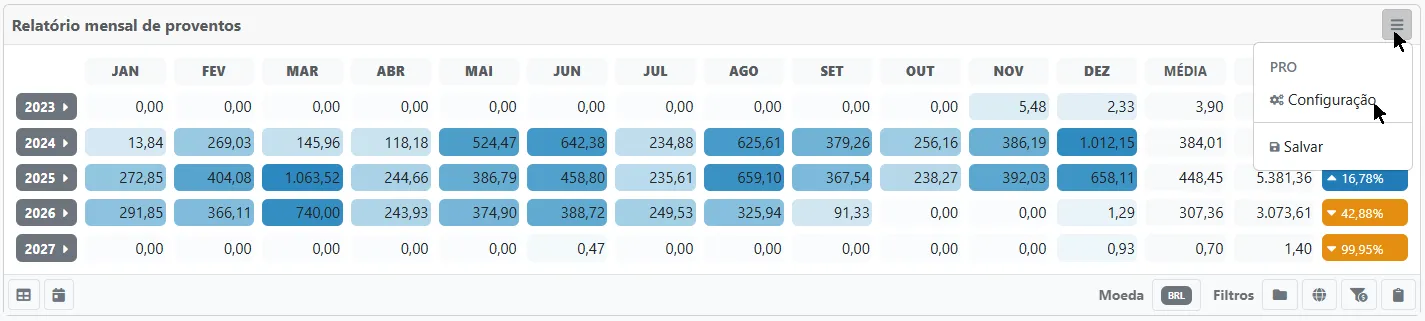
Na janela de configurações, expanda e configure as seções disponíveis:
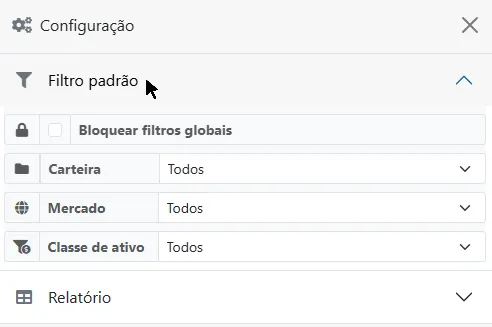
Filtro Padrão
Bloquear filtros globais: Quando ativado, o quadro deixa de responder aos filtros gerais do topo da tela, mantendo as regras locais fixas.
Filtros Fixos: Defina uma Carteira, Mercado ou Classe de ativo padrão para que o quadro abra sempre pré-filtrado.
Relatório
Média: Define como a coluna MÉDIA será calculada:
Meses com eventos: Considera no divisor apenas os meses em que houve recebimento ou anúncio de proventos.
12 meses: Divide o total acumulado do ano sempre pelos 12 meses do ano.
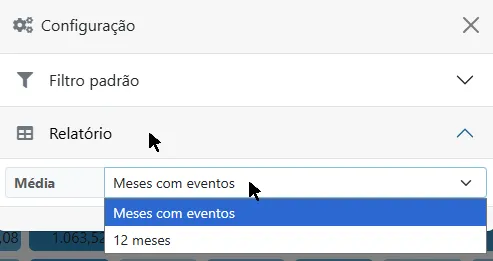
💡 Dica para Análise de Média: Utilize "Meses com eventos" para mensurar o rendimento médio apenas dos períodos em que a carteira gerou renda. Para acompanhar o fluxo de caixa constante diluído ao longo de todo o ano, selecione a opção "12 meses".
Clique no ícone de fechar (X) no canto superior direito da janela para retornar ao quadro.
Clique novamente no ícone de três traços (☰) e selecione Salvar para gravar definitivamente as novas configurações.
5. Perguntas Frequentes (FAQ)
Por que aparecem valores em anos futuros (ex: 2027, 2028)?
Isso ocorre quando já existem proventos anunciados com data de pagamento ou data-com futura lançados na sua carteira.
Por que a opção "Configuração" não está acessível?
A personalização avançada de quadros é um recurso exclusivo para assinantes dos planos BETA e PRO do Smartfolio.