
Como Ajustar a Alteração de Código de Ativos no Smartfolio
As empresas podem alterar seus códigos de negociação (tickers) por diversos motivos, como mudanças de nome ou reestruturações societárias. Este tutorial orienta como atualizar sua carteira para que o histórico de rentabilidade e o saldo permaneçam corretos.
Passo a Passo para Realizar a Conversão
Para refletir a mudança de um ticker em sua conta, siga as etapas abaixo conforme demonstrado na interface do Smartfolio:
No menu superior da plataforma, clique no botão azul + Cadastrar.

Na janela que se abre, selecione a aba Evento (localizada entre "Provento" e "Ativo").
No campo Tipo, clique na seta e escolha a opção Conversão.
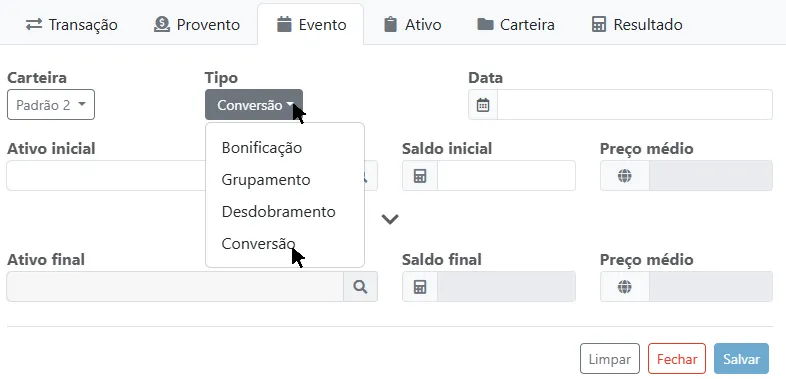
Preencha os campos do formulário:
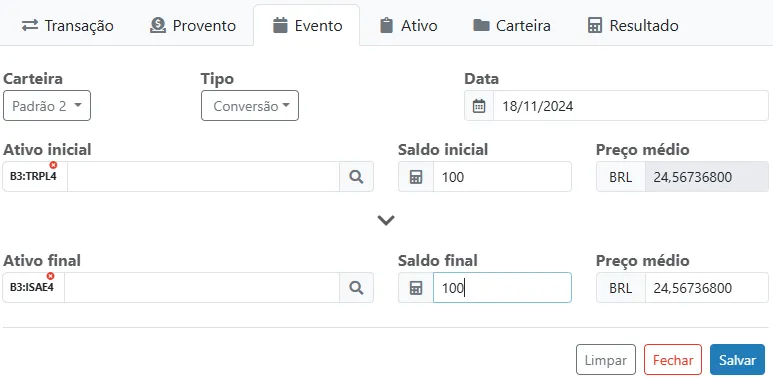
Carteira: Selecione a carteira onde o ativo está cadastrado no Smartfolio.
Data: Informe a data oficial da conversão (ex: 18/11/2024).
Ativo Inicial: Digite o ticker antigo (ex: TRPL4) e selecione-o na lista. O sistema carregará automaticamente o Saldo Inicial e o Preço Médio.
Ativo Final: Digite o novo ticker (ex: ISAE4) e selecione-o.
Saldo Final: Informe a nova quantidade de ações.
Preço Médio Final: O sistema carregará automaticamente o preço médio final com base em dados do ticker anterior. Porém, você pode alterar para o valor que desejar.
Clique no botão azul Salvar. Uma mensagem de "Portfólio atualizado" confirmará a operação.
Conferindo o Histórico
Após salvar, você pode validar o lançamento:
Acesse a aba Transações no menu superior.
No campo de busca do Histórico de transações, digite o nome ou ticker do ativo.
O evento aparecerá listado com o tipo Conversão, consolidando a transição entre os códigos.

Ajuste de Valores Recebidos (Amortização)
Caso a conversão tenha gerado algum crédito financeiro (comum em incorporações), registre o valor separadamente:
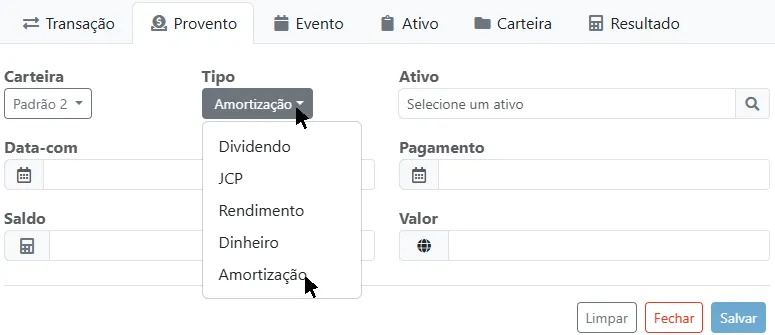
Clique em + Cadastrar > aba Provento.
Selecione o tipo Amortização e preencha os dados conforme o extrato da sua corretora.
Explore todos os recursos da plataforma para manter sua gestão de investimentos sempre atualizada.