
 Smartfolio
Manter o registro manual de suas operações de Renda Variável (Ações, FIIs, BDRs e etc.) é essencial para investidores que desejam um controle rigoroso de seu Preço Médio e uma análise de rentabilidade precisa.
Passo a Passo para o Cadastro
Siga estas etapas para registrar uma nova operação de compra ou venda no Smartfolio:
Acesse o Menu de Cadastro: No menu superior da plataforma, clique no botão azul + Cadastrar.

Selecione o Tipo de Ativo: Na janela que se abre, permaneça na aba Transação e, logo abaixo, certifique-se de que a opção Bolsa de valores está selecionada.
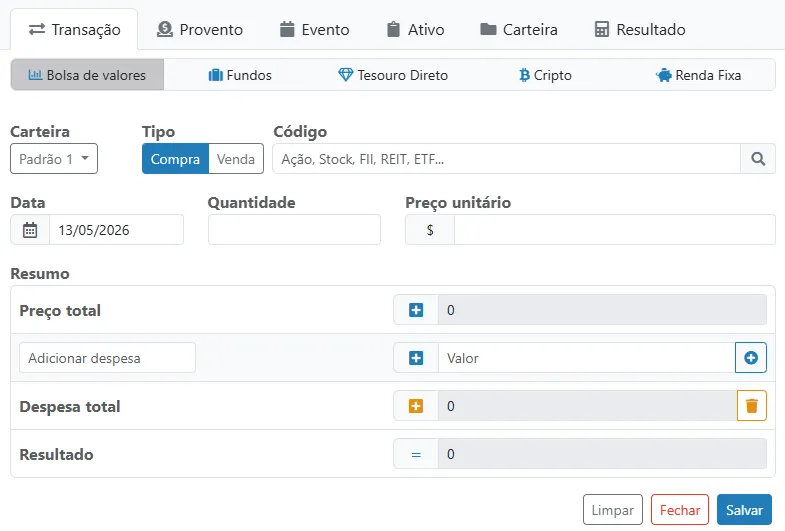
Configure a Operação:
Carteira: Selecione a carteira de destino para o lançamento.
Tipo: Escolha entre Compra (para novos aportes) ou Venda (para desinvestimentos).
Identifique o Ativo e a Data:
Código: Digite o ticker do ativo (ex: ITUB4, MXRF11) e selecione a opção correspondente na lista que aparecerá.
Data: Insira a data em que a operação foi executada na corretora.

Informe Valores e Quantidades:
Quantidade: Digite o número total de ações ou cotas negociadas.
Preço Unitário: Informe o valor pago (ou recebido) por cada cota individualmente.
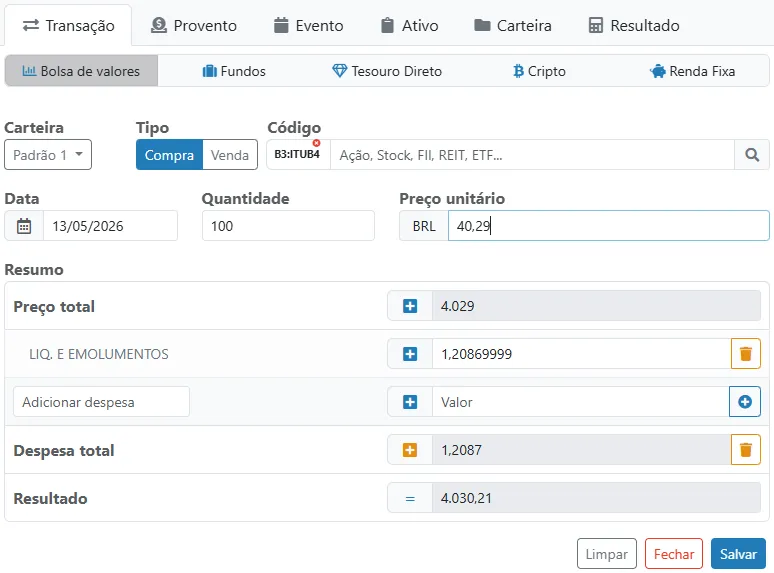
Venda Total: Caso você esteja vendendo toda a sua posição para retirar o ativo da carteira, marque a opção Resgate total. Isso garante que o saldo do ativo seja zerado com precisão no sistema.
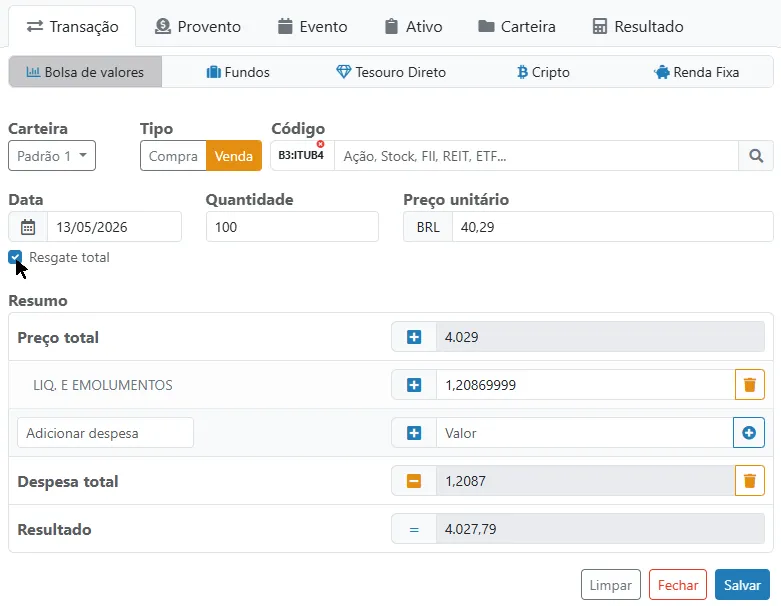
Custos e Taxas Operacionais:
Liquidação e Emolumentos: O Smartfolio calcula automaticamente uma estimativa das taxas da B3. Você pode ajustar esses valores manualmente conforme sua nota de corretagem.
Corretagem e Outras Despesas: Se sua corretora cobra taxas adicionais, clique em Adicionar despesa, descreva o custo e insira o valor.
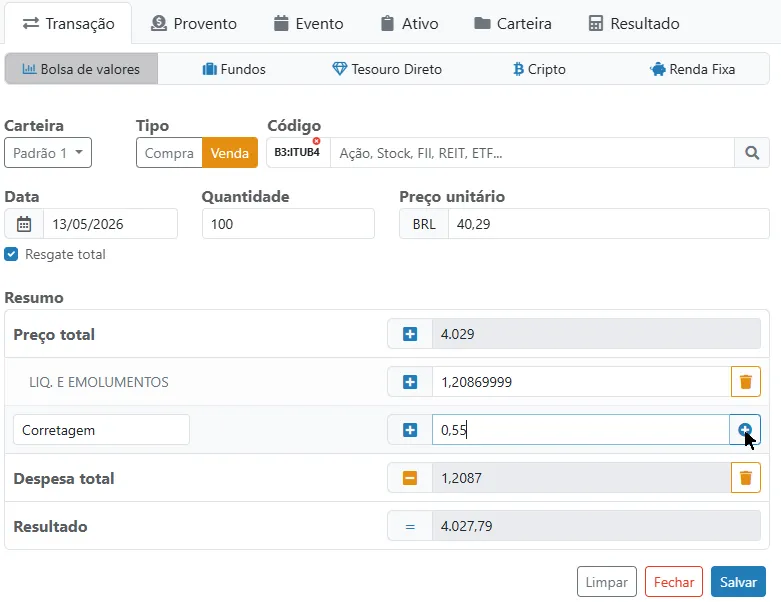
Remover uma despesa: Caso tenha adicionado uma despesa por engano ou deseje excluí-la, localize a linha da despesa no quadro de lançamento e clique no ícone de lixeira (na cor laranja) localizado ao final da linha. O valor será removido e o campo "Resultado" será recalculado instantaneamente.

Finalize: Verifique se o valor no campo Resultado (Valor total) coincide com o valor líquido da sua nota de corretagem e clique em Salvar.
⚠️ Informações Importantes
Impacto no Preço Médio: O cadastro correto das taxas é fundamental. Na compra, as taxas são somadas ao custo (aumentando o preço médio); na venda, elas são subtraídas (reduzindo o lucro tributável).
Vendas Parciais: Ao registrar uma venda, o sistema automaticamente abate a quantidade da sua posição atual, calculando o lucro ou prejuízo realizado naquela operação.