
 Smartfolio
Registrar suas operações de Tesouro Direto no Smartfolio permite que você acompanhe a rentabilidade real de seus títulos públicos (Selic, IPCA+, Prefixado e Renda+), considerando o preço exato de compra e as taxas envolvidas.
Passo a Passo para o Cadastro
Siga estas etapas para registrar um novo aporte ou resgate:
Acesse o Menu de Cadastro: No menu superior da plataforma, clique no botão azul + Cadastrar.

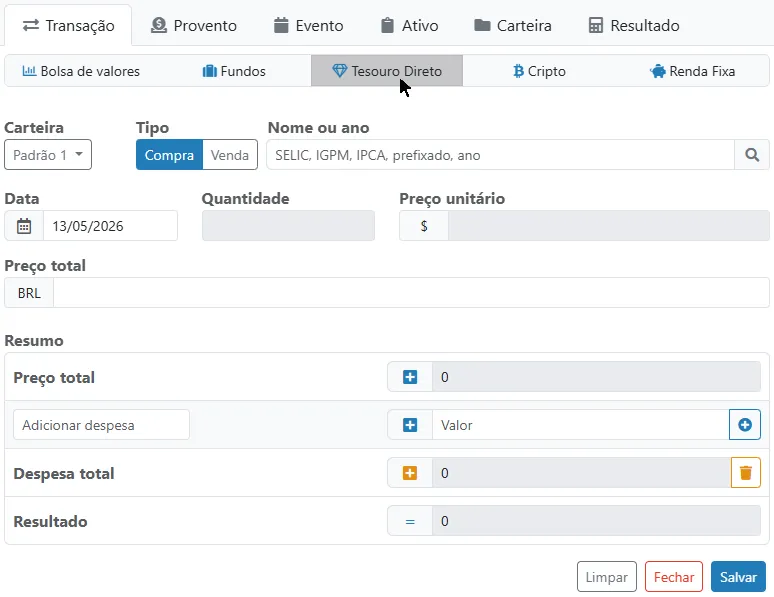
Selecione o Tipo de Ativo: Na janela que se abre, permaneça na aba Transação e, logo abaixo, selecione a opção Tesouro Direto.
Configure a Operação:
Carteira: Selecione a carteira de destino para o lançamento.
Tipo: Escolha entre Compra (para novos investimentos) ou Venda (para resgates/vencimentos).
Identifique o Título e a Data:
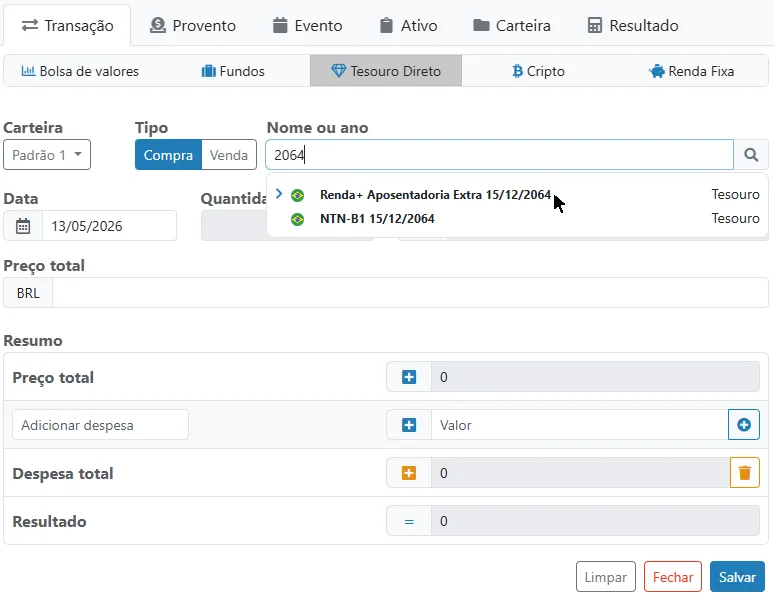
Nome ou ano: Digite o nome do título ou o ano de vencimento. Dica: A forma mais rápida de encontrar o ativo correto é digitando o ano em que o título vence.
Exemplo: Para o Tesouro Renda+ Aposentadoria Extra 2045, o ano de vencimento real é em 15/12/2064. Ao digitar "2064", o sistema filtrará exatamente esse título, evitando confusões com outros prazos.
Data: Informe a data em que a operação foi efetivada.
Informe Valores e Quantidades:
Preço Unitário: O sistema buscará automaticamente o valor de mercado mais recente. Recomendamos ajustar este campo com o valor exato pago pelo título no momento da compra. Nota: Assim como nos fundos, este campo é liberado para edição após o preenchimento do campo Preço Total.
Preço Total: Digite o valor total investido ou resgatado.
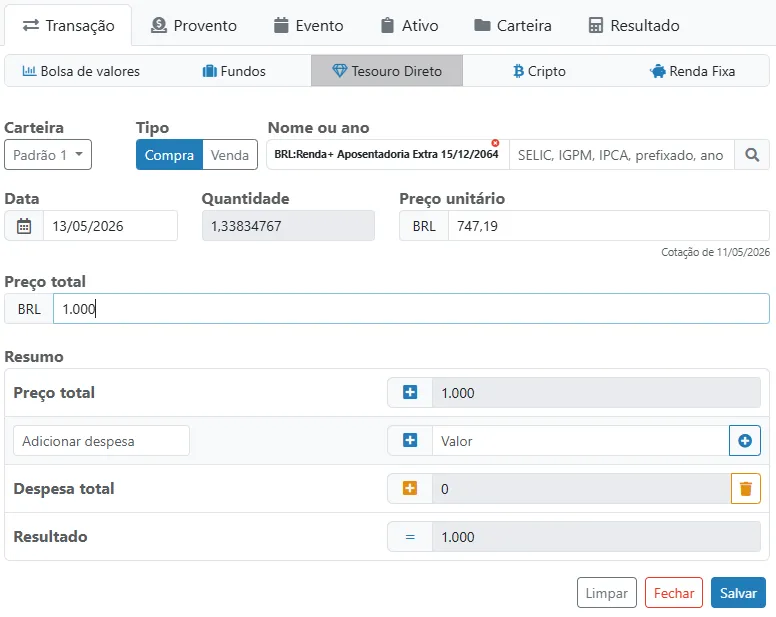
Quantidade: O Smartfolio calculará automaticamente a quantidade (frações do título) com base nos valores informados.
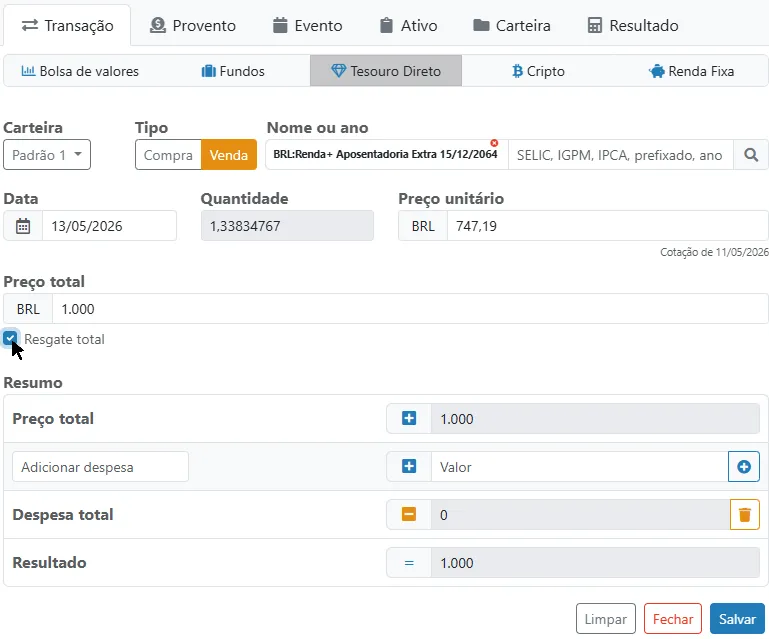
Resgate Total: Caso esteja resgantando toda a sua posição ou o título tenha vencido, marque a opção Resgate total.
Custos e Taxas Operacionais:
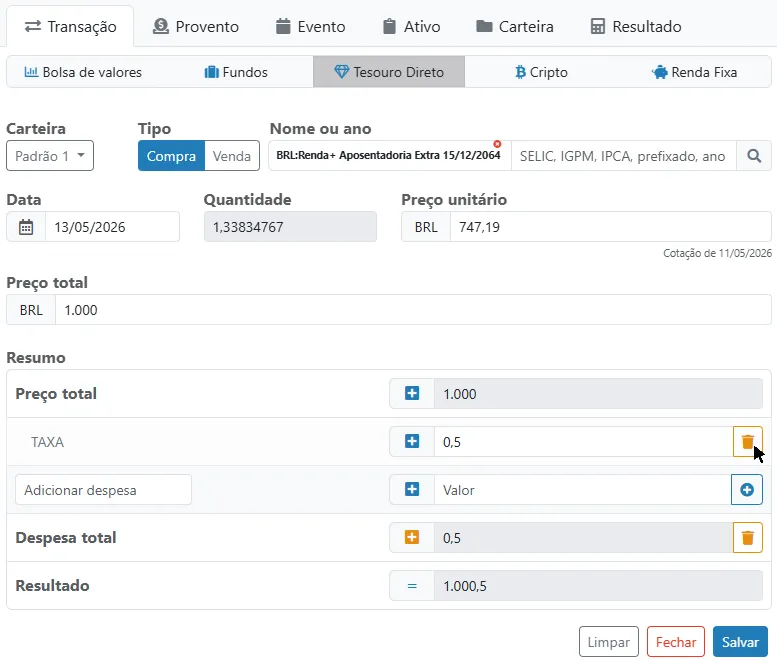
Adicionar Despesas: Caso sua corretora cobre taxas extras ou para registrar custos específicos, clique em Adicionar despesa, descreva o custo e insira o valor.
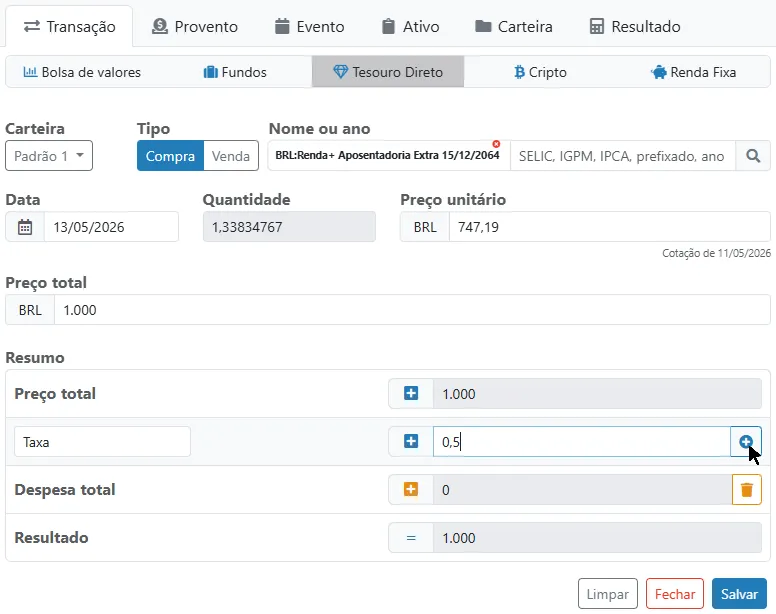
Remover Despesas: Se precisar excluir uma taxa, clique no ícone de lixeira (laranja) na linha da despesa.
Finalize: Revise os dados e clique em Salvar. Uma mensagem de confirmação aparecerá no canto inferior da tela.
⚠️ Informações Importantes
Precisão Decimal: O Tesouro Direto permite a compra de frações (mínimo de 0,01 título). Por isso, ajustar o Preço Unitário conforme o extrato da sua corretora é o que garante que a quantidade de títulos no Smartfolio seja idêntica à realidade.
Vencimentos: Quando um título vence, você deve cadastrar uma operação de Venda com a opção Resgate Total selecionada para dar baixa na posição.