
Se ao tentar registrar uma nova ordem na aba Transação o código (ticker) do ativo não for localizado, significa que ele é novo ou ainda não consta na base de dados da plataforma. Nesse caso, é necessário solicitar a verificação e inclusão do ativo seguindo os passos abaixo.
Passo a Passo para o Cadastro
Passo 1: Abrir o Menu de Cadastro
No menu superior da tela, clique no botão Cadastrar.

Na parte superior da janela aberta, clique sobre a aba Ativo (localizada ao lado das opções Transação, Provento e Evento) e selecione a guia Renda variável.
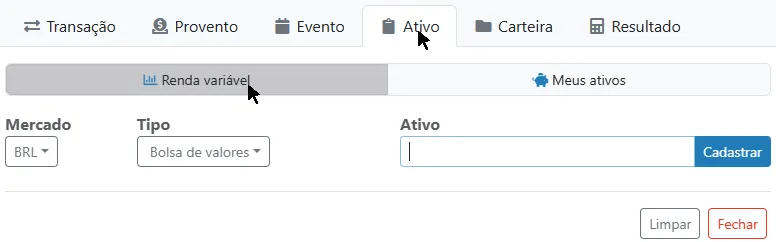
Passo 3: Preencher os Dados do Ativo
Dentro da aba Ativo, preencha os três campos obrigatórios de acordo com as especificações do ativo que deseja adicionar:
Mercado: Clique no menu suspenso (dropdown) e selecione o mercado correspondente (por exemplo, escolha BRL para o mercado brasileiro ou USD para o mercado americano).
Tipo: Selecione a categoria do ativo (por exemplo, escolha Bolsa de valores para ações, fundos imobiliários, ETFs, etc.).
Ativo: No campo de texto, digite o ticker (código de negociação) exato do novo ativo (Ex.: XB6011).
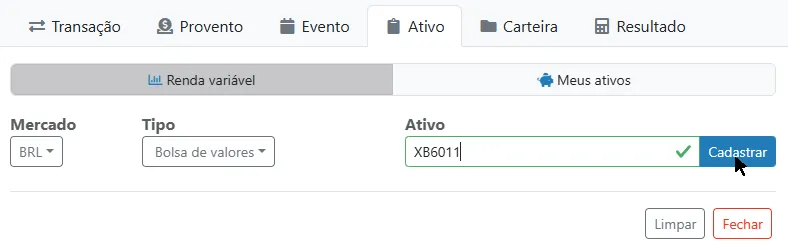
Passo 4: Iniciar a Verificação
Após preencher os campos, clique no botão de confirmação (Cadastrar) posicionado ao lado do código do ativo.
O sistema iniciará uma busca automática e exibirá o seguinte aviso em tela:
"Aguarde. Essa verificação pode demorar alguns segundos."
Aguarde alguns instantes enquanto a plataforma valida o ticker nas fontes de dados integradas.
⚠️ O que fazer se o sistema apresentar uma mensagem de alerta?
Caso o Smartfolio mostre a mensagem:
"Perdão. Ainda não sabemos cadastrar o ativo solicitado. Entre em contato com a central de atendimento."
Faça um segundo teste antes de acionar o suporte:
Dica: Clique no botão Cadastrar uma segunda vez, sem fechar a janela. Como a primeira tentativa força o sistema a buscar e estruturar o ativo diretamente nas fontes de dados externas, pode ocorrer um pequeno atraso na resposta (timeout). Na segunda tentativa, com o dado já localizado, o código costuma ser processado e inserido com sucesso imediatamente.
Se mesmo após clicar pela segunda vez a mensagem de erro persistir, significa que o ativo possui particularidades que exigem uma homologação manual. Nesse caso, entre em contato com a nossa Suporte Técnico / Central de Atendimento informando o ticker para que nossa equipe de desenvolvimento faça a liberação na base de dados.
Caso o Smartfolio não consiga mapear e estruturar o ativo de forma 100% automatizada no momento da consulta, a plataforma exibirá uma mensagem de aviso:
"Achamos que esse código não está disponível para negociação."
Como proceder se isso acontecer: Este aviso indica que o ativo ainda não possui todas as informações públicas necessárias para o mapeamento automatizado ou apresenta características específicas que exigem homologação manual. Caso visualize essa mensagem após a segunda tentativa, acione diretamente a nosso Suporte Técnico / Central de Atendimento, informando o ticker desejado. Nossa equipe avaliará a viabilidade de realizar o cadastro manual para liberar o código na base geral de dados.