
Se você deseja remover completamente um ativo da sua carteira no Smartfolio, seja por um erro de cadastro ou por não querer mais manter o histórico daquela posição, a plataforma oferece um caminho rápido para excluir todos os dados vinculados a ele de uma só vez.
Passo a Passo para a Remoção
Para garantir a integridade dos dados, a remoção global de um ativo (que apaga todas as compras, vendas e proventos associados) deve ser feita da seguinte forma:
Acesse o painel de Transações: No menu superior da plataforma, clique na aba Transações.
Localize o Ativo no Histórico: No quadro "Histórico de Transações", identifique o ativo que deseja remover.
Dica: Clique no ícone de lupa na coluna Ativo e digite o código (ex: ITSA3) para filtrá-lo rapidamente.
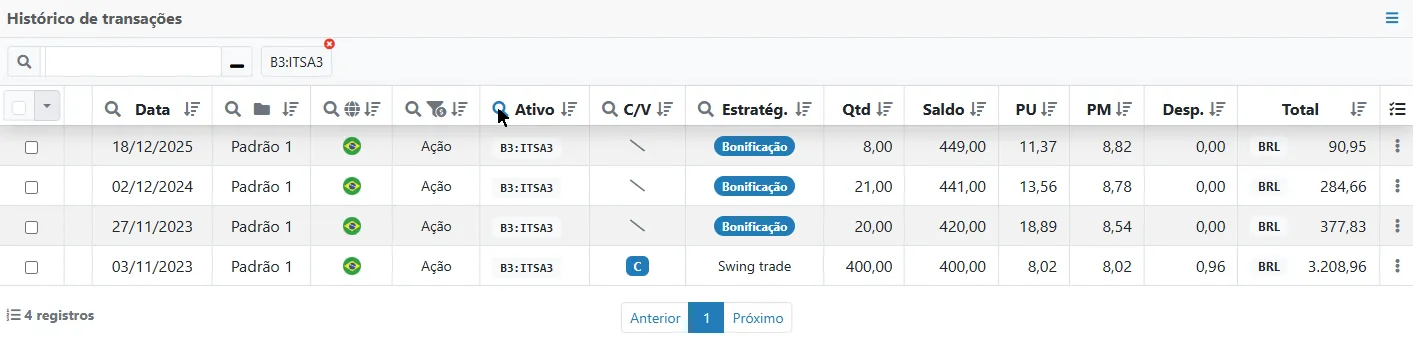
Acesse o Menu de Opções: Na linha de qualquer transação desse ativo, vá até a última coluna à direita e clique no ícone de três pontos verticais.
Selecione a Exclusão: No menu que aparecerá, clique na opção Remover ativo.
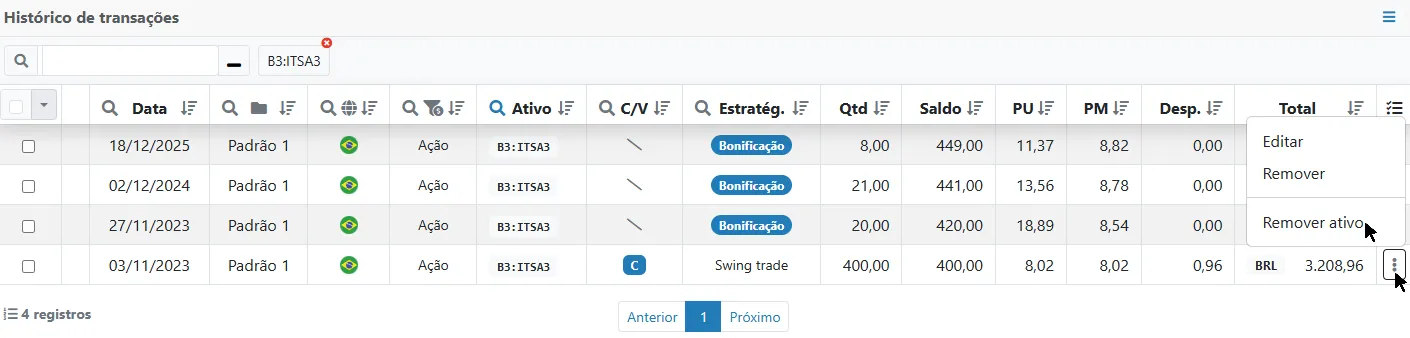
Confirmação de Segurança: Uma janela de confirmação será exibida com a mensagem:
"Cuidado! Tem certeza que deseja deletar todos os registros do ativo selecionado?"
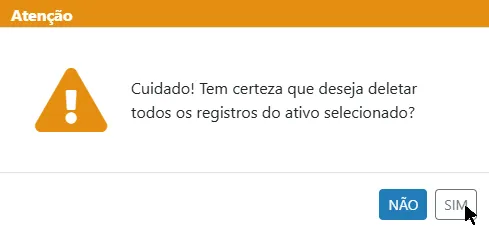
Finalize: Clique em Sim. O sistema processará a exclusão e removerá o ativo e todo o seu histórico de todos os quadros e gráficos da sua carteira no Smartfolio.
⚠️ Diferença Fundamental: "Vender" vs. "Remover Ativo"
É vital distinguir estas duas ações para evitar a perda acidental de dados históricos importantes:
Lançar uma Venda: Se você apenas encerrou sua participação em uma empresa ou fundo, você deve cadastrar uma transação de venda. Isso encerra sua posição atual, mas mantém o histórico de quanto você ganhou de lucro e dividendos no passado.
Remover Ativo: Esta função apaga permanentemente toda a existência do ativo na sua carteira (todas as compras, vendas e proventos já recebidos). Use esta opção apenas se cadastrou o ativo errado ou se deseja "resetar" totalmente a história dele na sua carteira.
Observações Importantes
Exclusividade do Menu: Lembre-se que a função de deletar o ativo por completo só está disponível na aba de Transações através do quadro Histórico de transações.
Recálculo de Dados: Após a remoção, o Smartfolio recalcula automaticamente sua rentabilidade histórica e lucro acumulado, desconsiderando totalmente os valores que o ativo removido possuía.