
 Smartfolio
Errou a digitação de um preço unitário ou precisa excluir uma operação lançada incorretamente? No Smartfolio, você tem total autonomia para alterar dados de transações passadas ou removê-las da sua carteira, garantindo que sua rentabilidade histórica permaneça 100% correta.
Como Editar uma Transação
Se você digitou uma taxa, quantidade ou valor incorreto, siga os passos abaixo para corrigir:
Acesse o Histórico: No menu superior da plataforma, clique na aba Transações.
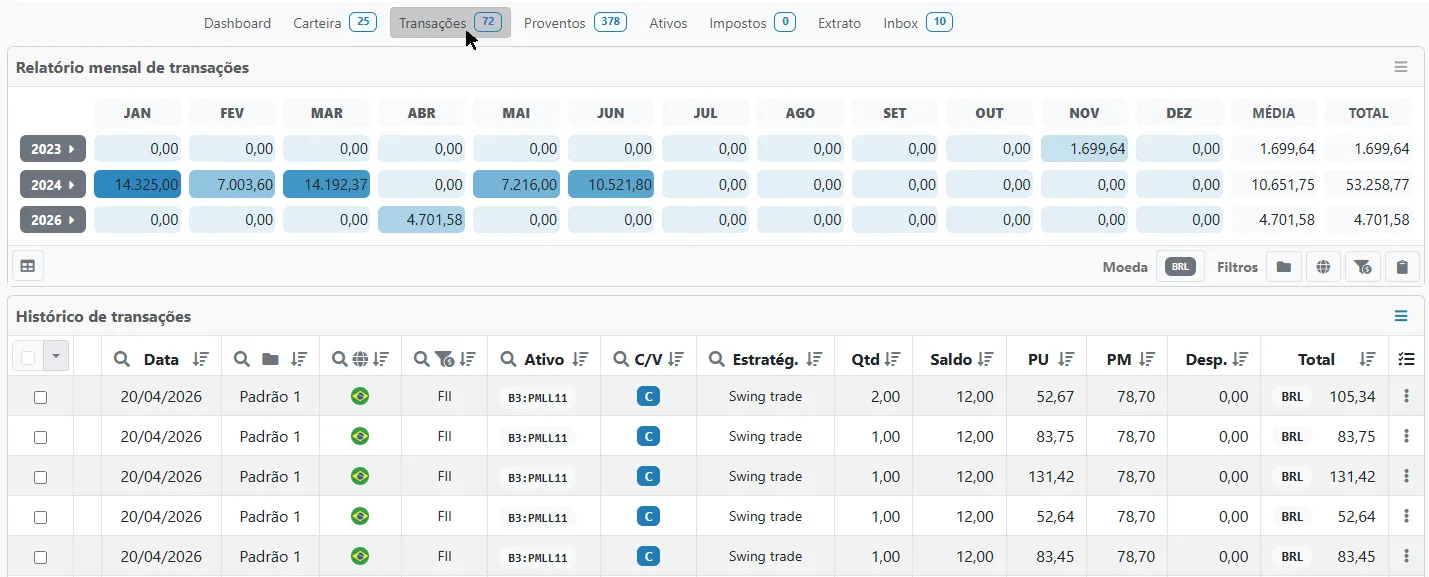
Localize a Operação: No quadro Histórico de transações, navegue pela lista ou utilize os filtros para encontrar a transação que deseja corrigir.
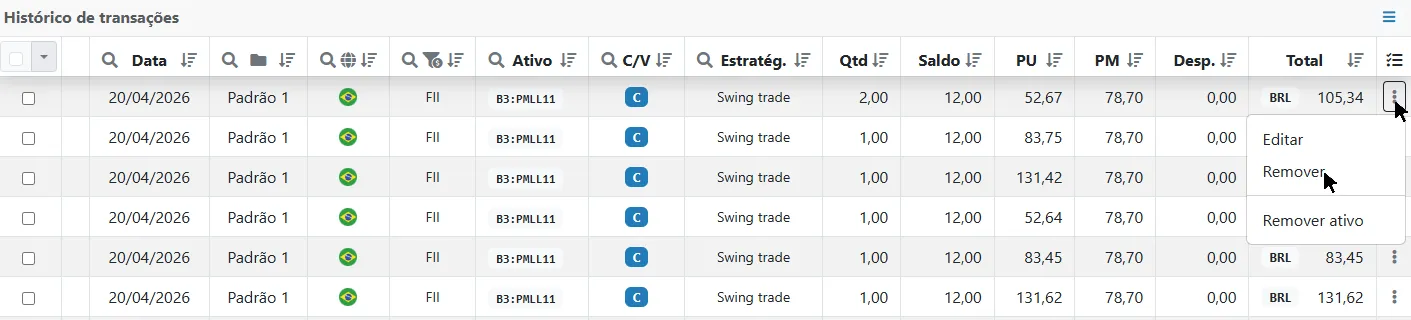
Abra as Opções: No lado direito da linha da transação, clique no ícone de três pontos (⁝).
Selecione Editar: Clique na opção Editar. Uma janela de edição com todos os dados salvos daquela transação será exibida.

Corrija os Dados: Faça as alterações necessárias nos campos (como Carteira, Código, Preço unitário, Data, etc.).
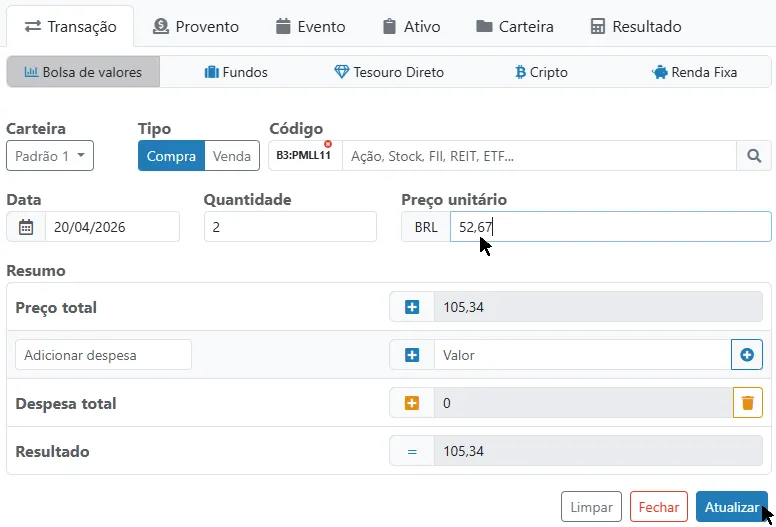
Salve as Alterações: Clique no botão Atualizar. O sistema exibirá a mensagem "Operação realizada com sucesso" e recalculará automaticamente o seu Preço Médio e a rentabilidade da carteira.
Como Remover uma Transação (Individual)
Caso tenha cadastrado uma operação duplicada ou inexistente, você pode apagá-la de forma definitiva:
Na aba Transações, vá até o quadro Histórico de transações.
Localize a operação que deseja excluir e clique no ícone de três pontos (⁝) localizado na extrema direita da linha correspondente.
Clique em Remover.
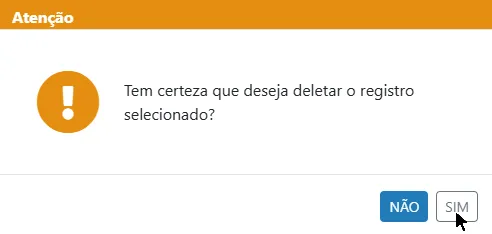
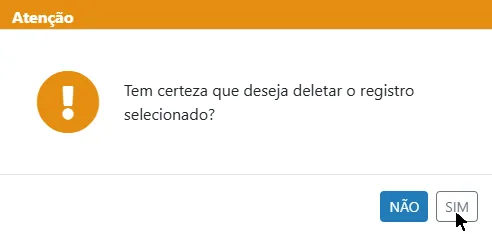
Uma mensagem de alerta aparecerá na tela perguntando se você tem certeza da exclusão. Clique em SIM para confirmar.
Como Remover Transações em Lote (Múltiplas ao mesmo tempo)
Se você precisa limpar vários lançamentos antigos ou importou uma nota incorreta, pode fazer a exclusão massiva:
Na aba Transações, vá até o quadro Histórico de transações.
Marque a caixa de seleção (Checkbox) no lado esquerdo de cada uma das transações que deseja apagar.
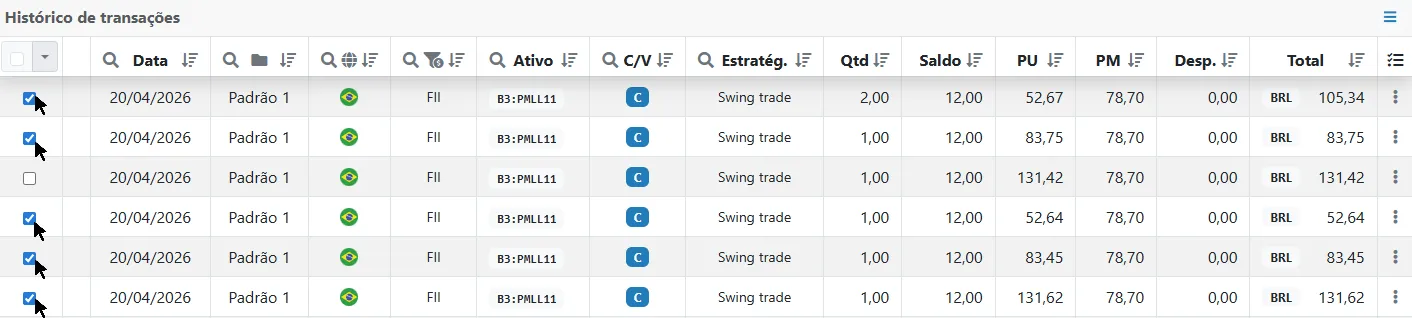
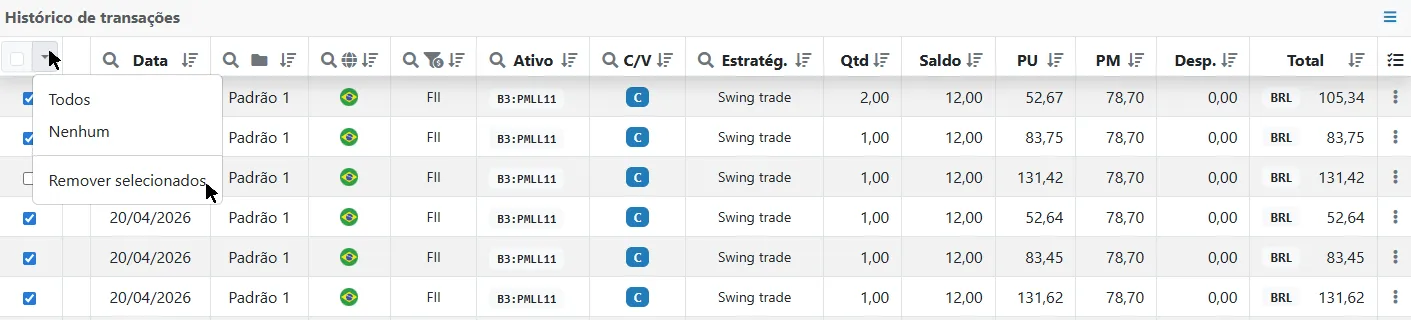
Assim que selecionar as transações, clique no ícone de gerenciamento no cabeçalho da tabela e selecione a opção "Remover selecionados".
Confirme a ação clicando em SIM na janela de alerta. Todas as ordens marcadas serão deletadas de uma só vez.
Informações Importantes
Ação Irreversível: A remoção de uma transação (seja individual ou em lote) é definitiva e não pode ser desfeita. Caso apague uma operação por engano, será necessário cadastrá-la novamente.
Recálculo Automático: Sempre que você edita ou remove uma transação, o Smartfolio processa em segundo plano a atualização instantânea de todos os seus indicadores (como Rentabilidade, Valor de Aquisição, Lucro Histórico, etc.).
Atenção ao Saldo Histórico: Cuidado ao excluir transações antigas de compra. Se você excluir uma compra que aconteceu antes de uma venda registrada, sua carteira pode apresentar inconsistências temporárias por falta de saldo no período.
Dica:
Se a sua lista de transações for muito longa, utilize a barra de filtros no topo da página para isolar o ativo específico por código (ticker) antes de iniciar as edições ou exclusões em lote. Isso evita que você marque uma linha incorreta por engano!