
Eventualmente, pode ser necessário realizar o ajuste manual de um provento, principalmente para corrigir erros de digitação ocorridos durante o cadastro. É importante destacar que o Smartfolio monitora e atualiza os valores e datas de mercado automaticamente; portanto, você deve utilizar esta ferramenta apenas para garantir que seus registros manuais reflitam fielmente o seu extrato.
Passo 1: Localize o Provento no Histórico
No menu superior, acesse a aba Proventos.
Desça a tela até encontrar o quadro Histórico de Proventos.
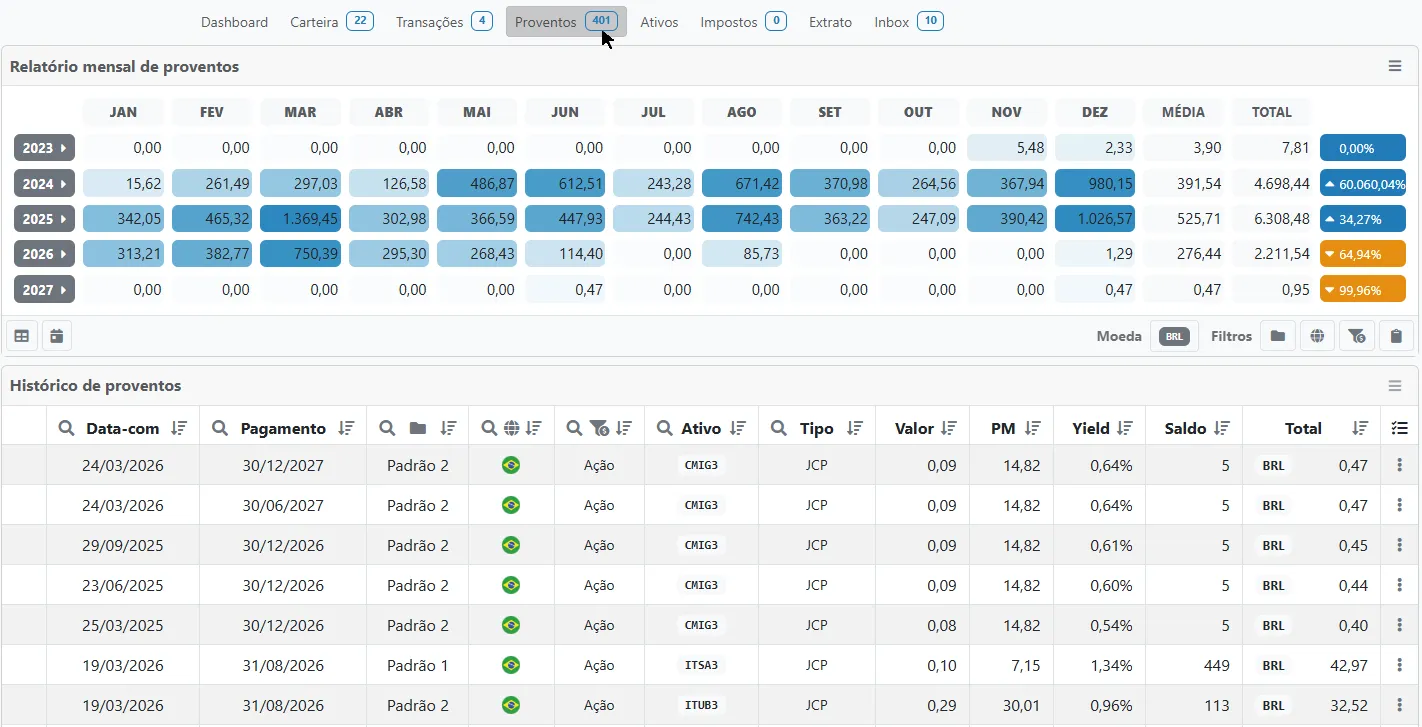
Utilize os filtros de pesquisa (como ticker do ativo ou período) para encontrar o lançamento que deseja alterar.
Passo 2: Como Editar um Provento
Se você precisa corrigir o valor unitário ou a data de pagamento:
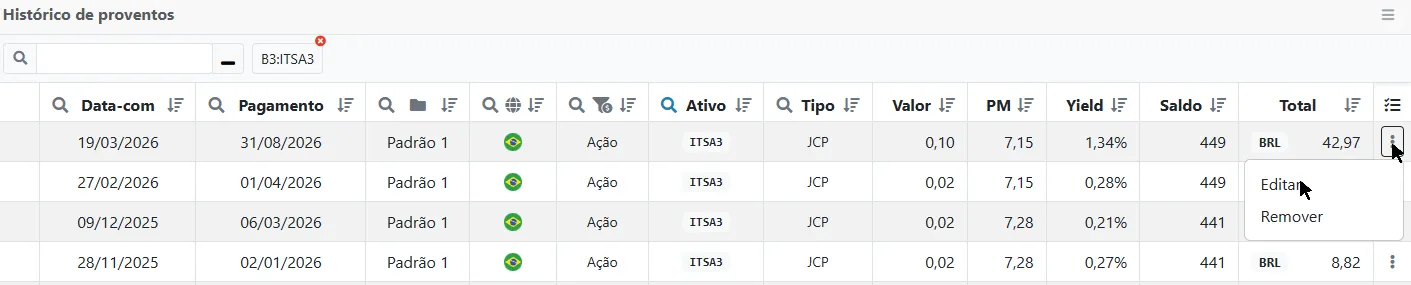
Na linha do provento desejado, clique no ícone de três pontos (opções) localizado na última coluna à direita.
Selecione a opção Editar.
Na janela pop-up, este menu permite editar apenas os campos Saldo, Valor unitário (ou "Valor") e Total.
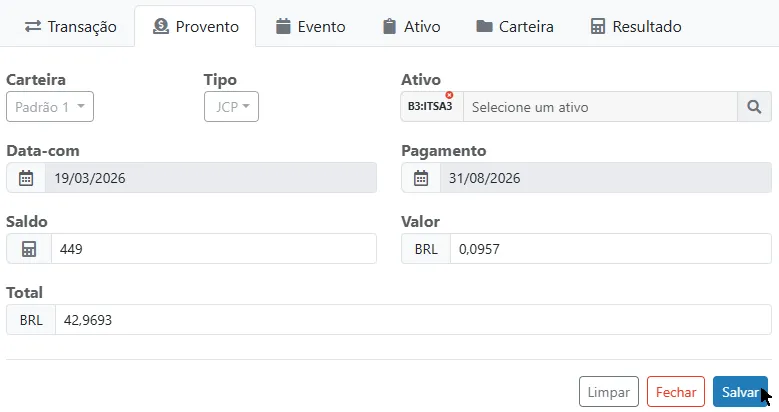
Clique no botão azul Salvar. Uma mensagem de sucesso confirmará que a operação foi realizada e seu portfólio será atualizado automaticamente.
Passo 3: Como Remover um Provento
Caso o provento tenha sido lançado em duplicidade ou esteja incorreto:
No mesmo ícone de três pontos (opções) na linha do ativo, selecione a opção Remover.
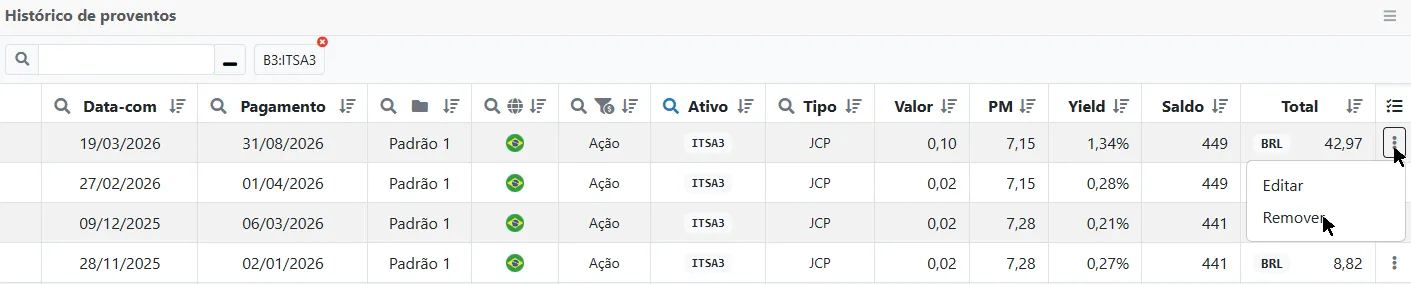
O sistema solicitará uma confirmação para garantir que você não apague o dado por engano.
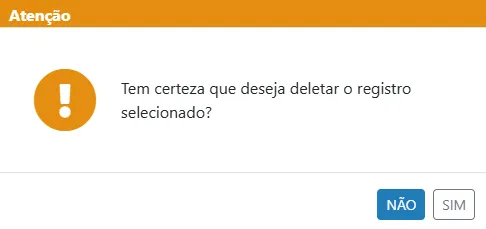
Confirme a exclusão. O registro será eliminado do histórico e os cálculos de rentabilidade do Dashboard serão recalculados instantaneamente.
⚠️ Observações Importantes
JCP e Imposto de Renda: Ao editar um JCP, lembre-se de que o valor a ser lançado no Smartfolio deve ser o valor líquido (já com o desconto de 15% de IR), para que sua percepção de caixa seja real.
Dica: Utilize a ferramenta de filtros antes de editar. Ao isolar apenas um ticker (ex: PETR4), fica muito mais fácil identificar qual parcela do dividendo precisa de ajuste sem se confundir com outros lançamentos do mesmo mês.