
A importação de notas de corretagem em PDF é uma forma mais segura e ágil de manter sua carteira atualizada, pois o sistema lê os dados diretamente do documento oficial da corretora, incluindo taxas e emolumentos.
Passo a Passo para a Importação
Acesse o Menu de Importação: No menu superior da plataforma, clique diretamente no botão Importar.

Selecione a Aba "Corretagem": Na janela de importação, clique na aba Corretagem para acessar o leitor de notas de corretagem.
Selecione a Carteira: No campo correspondente, escolha a carteira de destino para onde você deseja que essas transações sejam importadas.
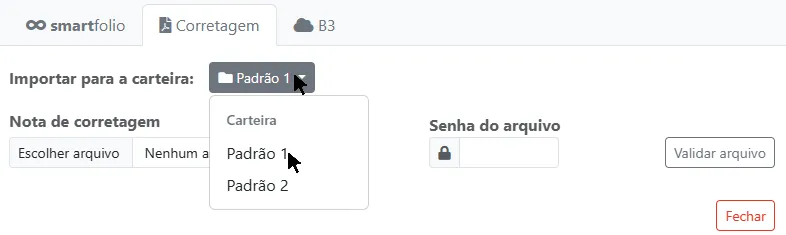
Faça o Upload do Arquivo: Clique na área indicada para selecionar o arquivo PDF em seu computador.
Você pode selecionar apenas uma nota de corretagem por vez.
Senha do PDF: Caso sua nota possua senha, insira-a no campo "Senha do arquivo".
Valide o Arquivo: Clique no botão Validar arquivo. O Smartfolio fará a leitura e exibirá a lista de transações encontradas.
Vinculação de Ativos (Atenção): Se alguma transação na lista aparecer com o campo Código em branco, significa que o sistema não identificou o ticker automaticamente.
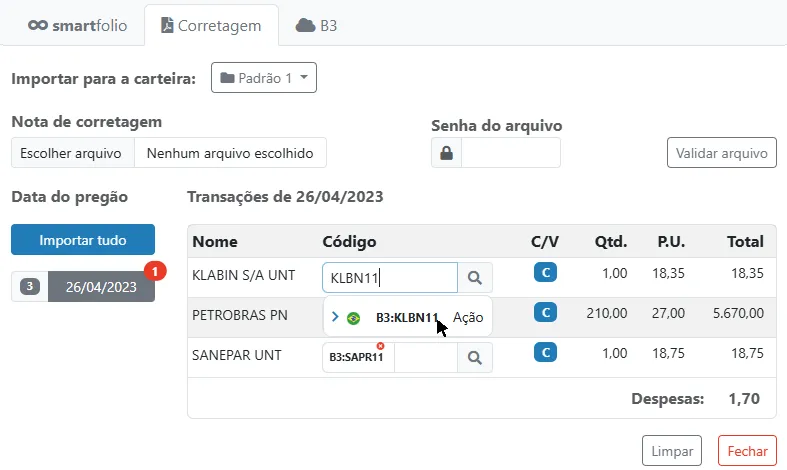
Nesse caso, você deve clicar no campo e digitar manualmente o código do ativo (ex: KLBN11).
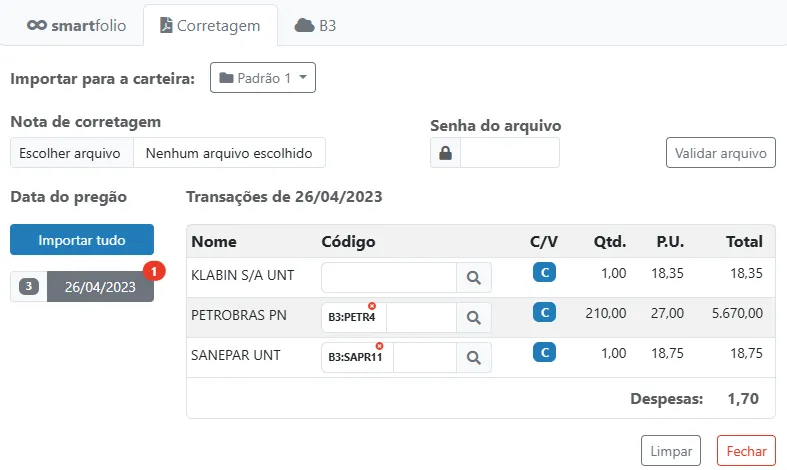
Selecione o ativo correto na lista que aparecerá abaixo do campo de busca.
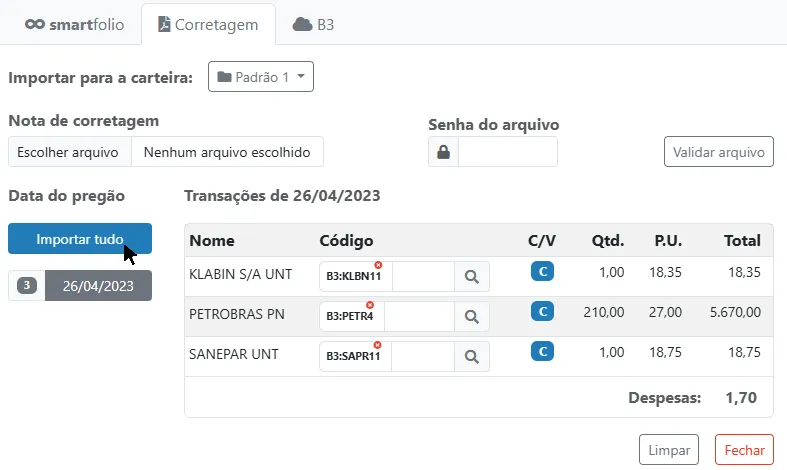
Finalize: Verifique se os ativos, quantidades e valores estão corretos e clique no botão Importar tudo para concluir a importação.
⚠️ Orientações Importantes
Padrão de Notas: O Smartfolio realiza a leitura automática de notas de corretagem que seguem o padrão SINACOR. Para que a importação funcione, o arquivo deve ser um PDF original de leitura (gerado diretamente pelo sistema da sua corretora). Arquivos digitalizados, fotos de notas ou PDFs gerados a partir de imagens não são compatíveis, pois o sistema não consegue extrair os dados do texto.
Arquivos Protegidos: Se o seu PDF possuir uma senha (comum em algumas corretoras), o sistema solicitará que você a insira, no campo "Senha do arquivo" para liberar a leitura dos dados.
Conferência: Recomendamos sempre uma revisão rápida na lista gerada antes de clicar em Importar tudo, garantindo que todos os tickers foram identificados corretamente.
Dica: Após a importação, você pode conferir todas as operações realizadas na aba Transações > quadro Histórico de Transações.