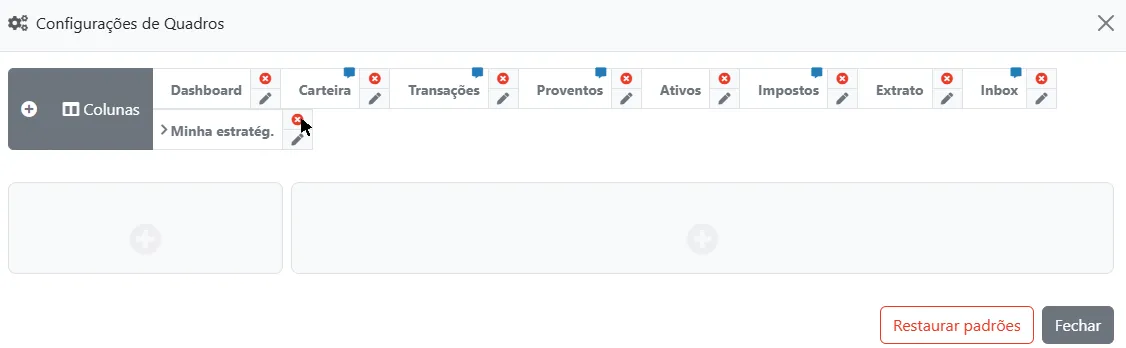
O Smartfolio permite que você organize a disposição das informações de acordo com seus critérios de análise. Você pode ajustar o número de colunas, criar abas e definir exatamente quais quadros de dados deseja visualizar em cada tela.
Organizando o Layout de Colunas
O layout define como o espaço do seu monitor será aproveitado.
No menu superior secundário, clique no botão Colunas.

Escolha a proporção que melhor se adapta à sua tela.
Nota: O layout padrão é o 1-3, onde a coluna da direita é três vezes maior que a da esquerda.
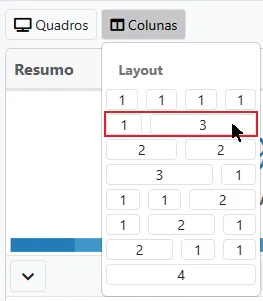
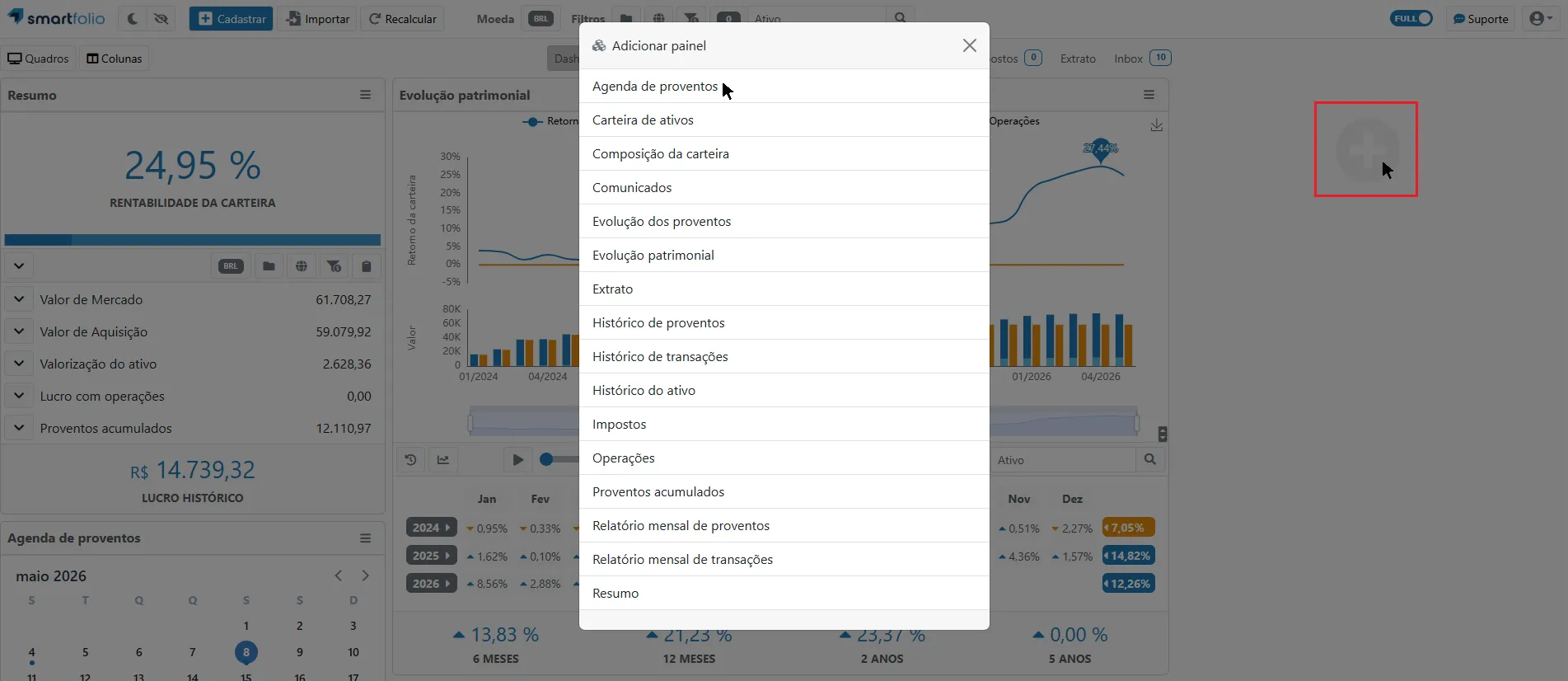
Ao selecionar um layout com mais colunas (ex: 1-1-1-1), novos espaços vazios surgirão para você preencher.
Adicionando Quadros
Os quadros são os blocos de informação (Gráficos, Evolução Patrimonial, Dividendos, etc).
Para adicionar: Clique no botão "+" localizado logo abaixo do último quadro de qualquer coluna, ou ao lado dos quadros em novas colunas. Escolha o quadro desejado na lista e aguarde a atualização.
Para adicionar: Você também pode adicionar quadros clicando no botão Quadros localizado no canto superior esquerdo da tela.

Neste menu, você deve clicar no botão "+" nos espaços para quadros que estiverem vazios. Selecione o tipo de quadro na lista que aparece.
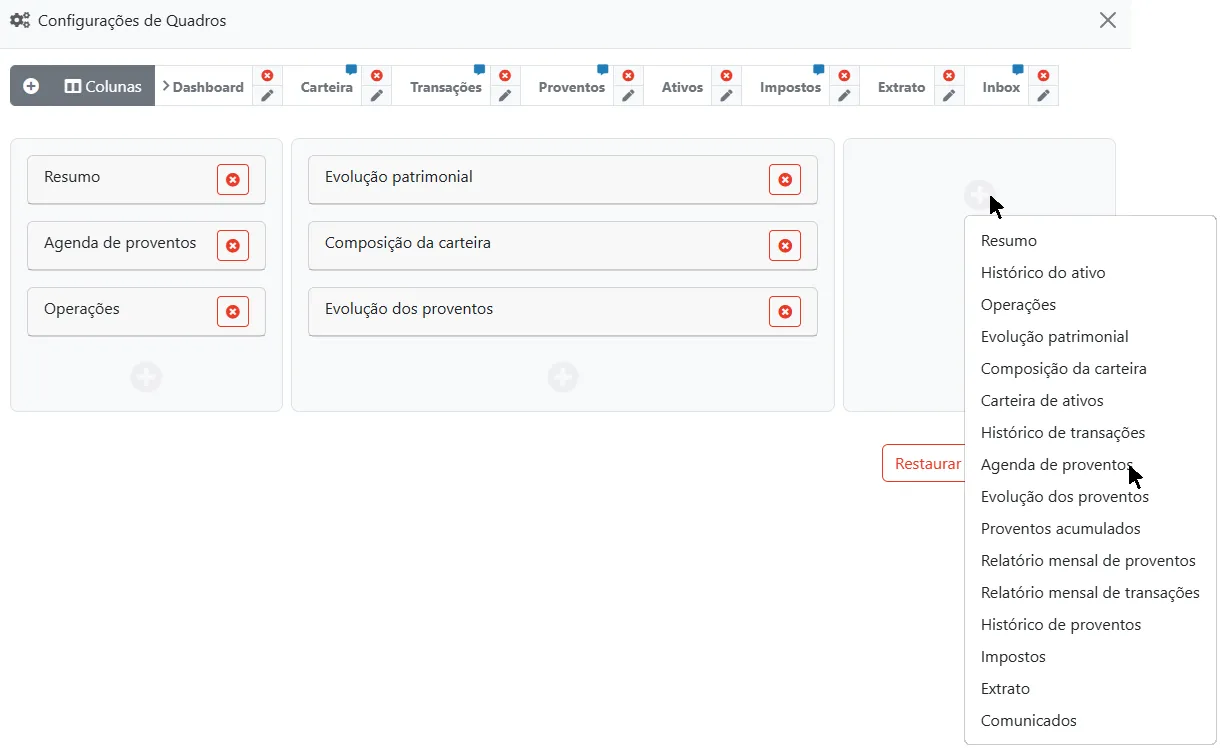
Para remover: Para remover um quadro, você deve ir ao menu Configurações de Quadros, clicando no botão Quadros. Em seguida, identifique o quadro que deseja excluir e clique no "x" localizado no lado direito do quadro.

Criando e Gerenciando Telas (Abas)
Você pode criar diferentes "ambientes" (ex: uma tela só para Dividendos, outra para Alocação).
Clique no botão Quadros no menu superior.
No formulário que se abre, você pode:
Adicionar Tela: Clique no botão "+" para criar uma nova aba.
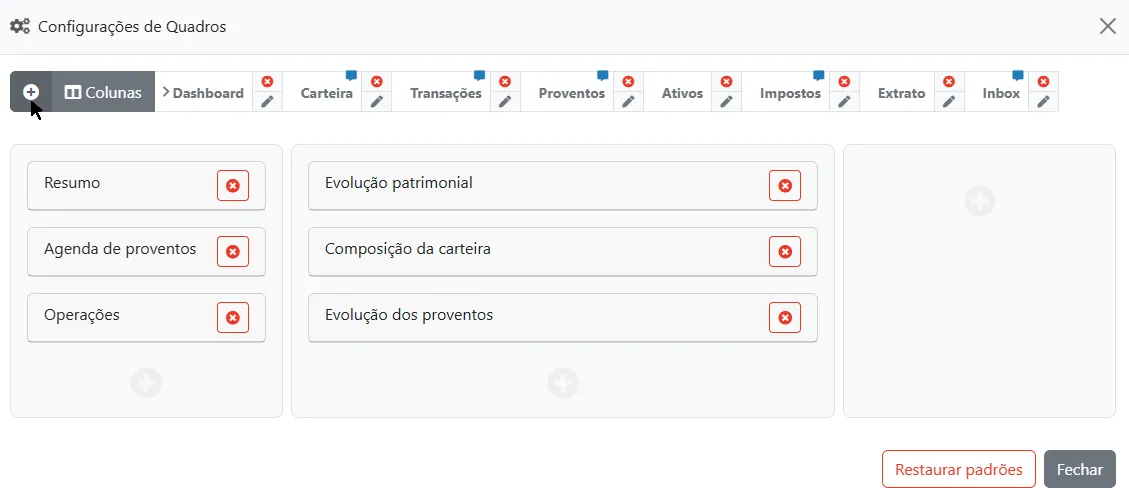
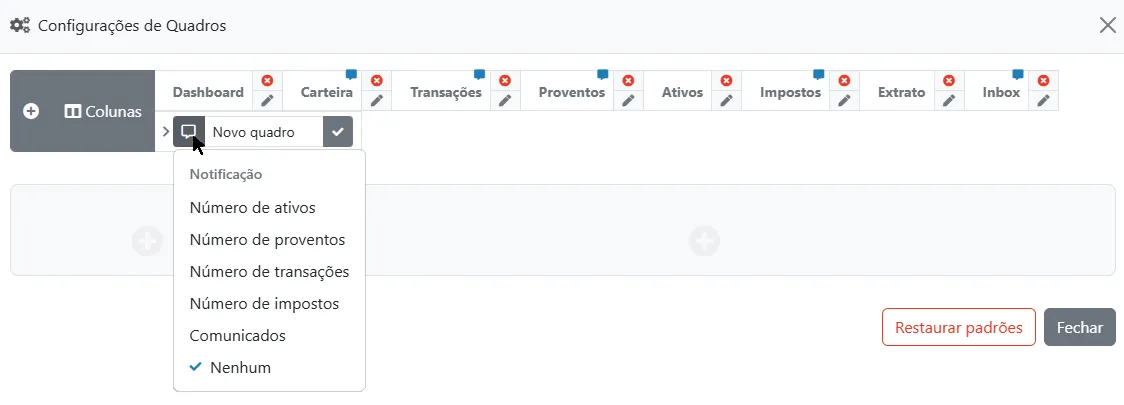
Editar Nome: Para editar o nome da aba clique no ícone de edição (lápis). Na edição, defina o nome da aba e, se achar apropriado, escolha a notificação dessa nova tela.
Remover Aba: Clique no ícone "x" para excluir uma aba inteira.